Capitolo 1Avvio rapido.
Prima di iniziare: occorrono un PC con Windows 10 o 11 a 64 bit e Microsoft Excel 2016 o successivo. Occorrono anche la chiavetta BLE MicroDens (nel programma: dongle) e un MicroDens abbinato alla chiavetta (capitolo 3).
- Installare il programma (capitolo 2).
- Collegare la chiavetta a una porta USB del PC.
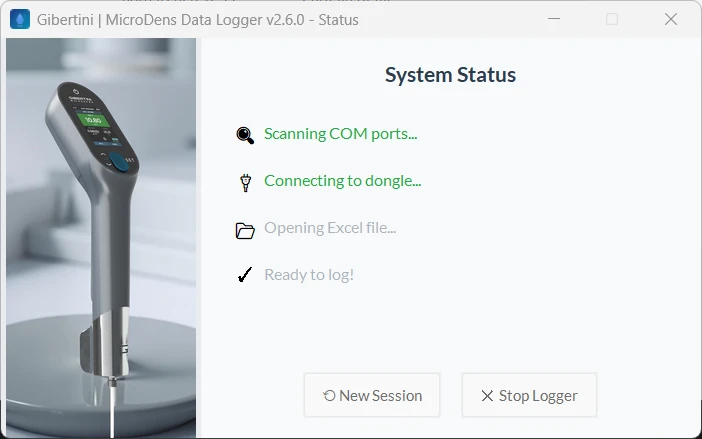
- Avviare MicroDens Data Logger dal menu Start. Si apre la finestra System Status e il passo Connecting to dongle... diventa verde.
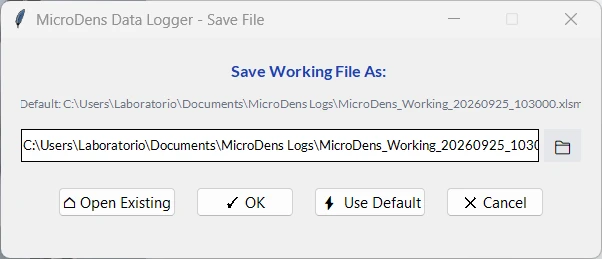
- Nella finestra Save Working File As, fare clic su ⚡ Use Default (usa il nome proposto). Excel apre il file di lavoro e il contatore Measurements Received (misure ricevute) è a 0.
Se Excel si chiude durante la registrazione, il programma non scrive nel file le misure ricevute in seguito. Lasciare Excel aperto e chiudere il programma con ✕ Stop Logger (capitolo 7).
- Sul MicroDens, eseguire una misura.
- Toccare Salva. Il contatore passa a 1 e la misura compare nella riga 7 del foglio MicroDens Data Logger.
Le finestre del programma sono in inglese. Il manuale cita pulsanti e messaggi con il testo esatto dello schermo, con la traduzione fra parentesi la prima volta. I pulsanti dei messaggi di Windows, come Riprova e Sì, seguono la lingua di Windows.
Capitolo 2Installare il programma.
| Requisiti | |
|---|---|
| Strumento | densimetro MicroDens con Bluetooth (BLE) |
| Collegamento | chiavetta BLE MicroDens su una porta USB libera del PC, inclusa o venduta a parte secondo la versione dello strumento (capitolo 12) |
| Sistema | Windows 10 o Windows 11, 64 bit |
| Excel | Microsoft Excel 2016 o successivo, anche Microsoft 365, installato sullo stesso PC |
| Driver USB | nessuno da installare: Windows riconosce la chiavetta automaticamente |
| Installazione | con i diritti di amministratore del PC |
| Internet | non necessario per l'uso |
| Lingua | programma in inglese; installazione in italiano o in inglese, secondo la lingua di Windows |
Avviare l'installazione
- Scaricare il file di installazione dalla pagina del prodotto.
- Aprire il file scaricato.
- Se compare la finestra «Windows ha protetto il PC», fare clic su Ulteriori informazioni.
- Fare clic su Esegui comunque.
- Se Windows chiede di consentire le modifiche al dispositivo, fare clic su Sì. Si apre la procedura di installazione, nella lingua di Windows.
Completare l'installazione
- Nella pagina Contratto di licenza, leggere le condizioni d'uso.
- Selezionare Accetto i termini del contratto di licenza.
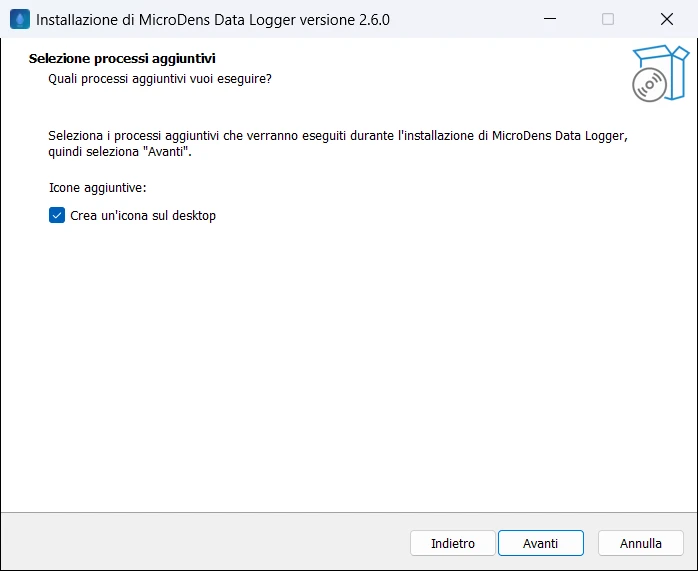
- Fare clic su Avanti fino alla pagina Selezione processi aggiuntivi.
- Facoltativo: per avere l'icona sul desktop, selezionare Crea un'icona sul desktop.
- Fare clic su Avanti fino alla pagina con Installa.
- Fare clic su Installa. La procedura copia i file del programma.
- Per avviare subito il programma, lasciare selezionata la casella Avvia MicroDens Data Logger.
- Fare clic su Fine.
Nel menu Start compare il gruppo MicroDens Data Logger, con il programma, Leggi Me, Requisiti, Condizioni d'uso e Disinstalla MicroDens Data Logger.
Capitolo 3Abbinare il MicroDens alla chiavetta.
Prima di iniziare: la chiavetta BLE MicroDens è collegata a una porta USB del PC e il MicroDens è acceso.
Scegliere la destinazione Computer
- Sul MicroDens, aprire Menu > Impostazioni > Connessioni > Destinazione esport. > Destinazione.
- Toccare Computer. Lo strumento torna alla pagina Destinazione esport.
Nella stessa pagina, Salva Solo Se Offline è disattivato di fabbrica: lo strumento conserva in memoria anche le misure inviate (capitolo 6).
Scegliere la chiavetta
- Con la freccia Indietro, tornare al menu Connessioni.
- Toccare Chiavetta BLE. Si apre la pagina
Scegli chiavetta: ogni chiavetta nelle vicinanze compare come
MicroDensDongle-<S/N>, la più vicina in cima. - Toccare la chiavetta collegata al PC. Lo strumento si collega alla chiavetta e la conserva in memoria anche dopo lo spegnimento.
Per passare a un'altra chiavetta, ripetere questa procedura.
Se nessuna chiavetta è abbinata e nelle vicinanze ce n'è una sola, lo strumento si collega automaticamente e la abbina.
Capitolo 4Avviare il programma.
- Collegare la chiavetta a una porta USB del PC.
- Avviare MicroDens Data Logger dal menu Start o dall'icona sul desktop. Si apre la finestra System Status (stato del sistema) e il programma cerca la chiavetta, senza chiedere la porta.
- Attendere che il passo Connecting to dongle... diventi verde.
Il programma apre poi la finestra del file di lavoro (capitolo 5). Se compare il messaggio Dongle Not Found, vedere il capitolo 10.
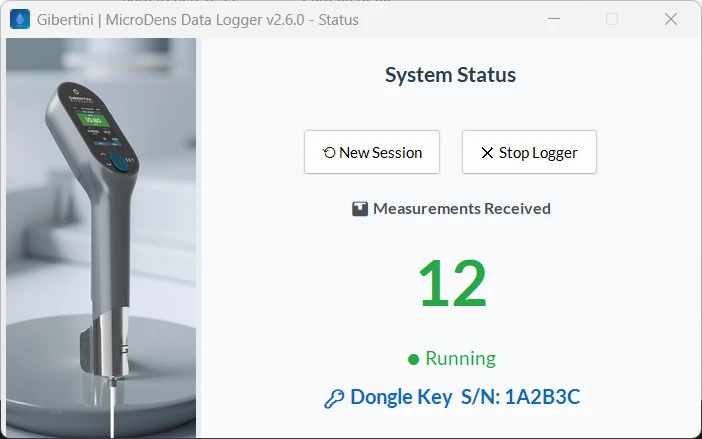
Dopo la scelta del file, la finestra System Status può mostrare il numero di serie della chiavetta alla riga 🔑 Dongle Key S/N. La riga compare solo se la chiavetta comunica il numero di serie; altrimenti resta vuota.
Capitolo 5Scegliere il file di lavoro.
Creare un file nuovo
- Nella finestra Save Working File As (salva il file di lavoro
come), leggere il percorso proposto:
Documenti\MicroDens Logs\MicroDens_Working_AAAAMMGG_hhmmss.xlsm. - Facoltativo: per cambiare cartella, fare clic su 📁 e selezionare la cartella. Il nome del file resta lo stesso.
- Facoltativo: per cambiare il nome, modificarlo nella casella di testo.
Se il file esiste già, il programma chiede «Do you want to overwrite it?». Con Sì il programma sostituisce il file con uno vuoto e le misure che conteneva vanno perse. Per conservarle, fare clic su No e cambiare il nome.
- Fare clic su ✓ OK. Excel apre il file nuovo e la finestra System Status mostra 📊 Measurements Received con il contatore a 0.
Continuare un file esistente
- Nella finestra Save Working File As, fare clic su ⌂ Open Existing (apri esistente).
- Selezionare il file
.xlsm. - Fare clic su Apri. Excel apre il file; il programma scrive le misure nuove dopo l'ultima riga scritta.
Pulsanti della finestra
| Pulsante | Effetto |
|---|---|
| ✓ OK | crea il file al percorso della casella; aggiunge .xlsm se manca. Equivale al tasto Invio |
| ⚡ Use Default | crea il file con il nome proposto |
| ⌂ Open Existing | continua un file esistente |
| 📁 | cambia la cartella e mantiene il nome |
| ✕ Cancel | annulla; all'avvio il programma si chiude, dopo ⟲ New Session resta aperto senza file di lavoro |
📁 e ⌂ Open Existing si aprono nell'ultima cartella usata.
Capitolo 6Inviare le misure al PC.
Le misure si inviano al PC in due modi: una alla volta, al salvataggio della misura, oppure tutte insieme con Invia Dati.
Prima di iniziare: la finestra System Status mostra ● Running (in registrazione). Il MicroDens è abbinato alla chiavetta, con destinazione Computer (capitolo 3).
Con Salva Solo Se Offline attivo, lo strumento non conserva la misura inviata. Se Excel è chiuso, il programma non può scriverla nel file e la misura va persa. Prima di salvare, verificare che System Status mostri ● Running. Per conservare sempre una copia nello strumento, disattivare Salva Solo Se Offline in Menu > Impostazioni > Connessioni > Destinazione esport.
Inviare una misura al salvataggio
- Sul MicroDens, eseguire una misura.
- Toccare Salva. Lo strumento mostra «Invio dati in corso...», poi «Dati inviati con successo.».
- Toccare OK. Sul PC il contatore Measurements Received aumenta di 1 e la misura compare nella prima riga libera del foglio.
Inviare tutta la memoria dello strumento
- Sul MicroDens, aprire Menu > Cronologia (xxx), dove xxx è il numero di misure memorizzate.
- Toccare Invia Dati. Lo strumento chiede «Confermare azione?».
- Toccare OK. Lo strumento mostra in sequenza «Avvio esportazione...», «Misure esportate» e «Regolazioni esportate».
- Attendere il messaggio «Esportazione completata».
- Toccare OK.
Il programma scrive una riga per misura. Scrive anche righe di servizio: tre coppie di righe con metodo «Export Session» (MEASUREMENTS, CALIBRATIONS, SYSTEM), di inizio e di fine. Le altre righe di servizio hanno metodo «Calibration», «Device Info» e «Sample IDs».
Il contatore Measurements Received conta anche le righe di servizio.
Se il contatore non aumenta, vedere il capitolo 10.
Capitolo 7Cambiare file e chiudere il programma.
Iniziare una nuova sessione
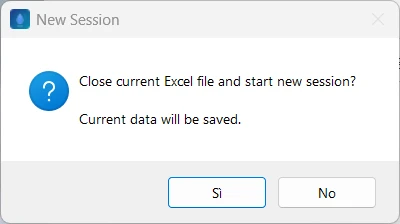
- Nella finestra System Status, fare clic su ⟲ New Session (nuova sessione). Compare il messaggio «Close current Excel file and start new session? Current data will be saved.».
- Fare clic su Sì. Il programma salva e chiude il file corrente, azzera il contatore e apre la finestra Save Working File As.
- Scegliere il file di lavoro (capitolo 5).
Chiudere il programma
Fare clic su ✕ Stop Logger (ferma la registrazione). Il programma salva il file, scrive in testa al foglio l'ora di fine sessione e si chiude. Excel resta aperto.
Riprendere dopo la chiusura di Excel
- Nella finestra System Status, fare clic su ⟲ New Session.
- Fare clic su Sì.
- Fare clic su ⌂ Open Existing.
- Selezionare lo stesso file.
- Fare clic su Apri. La registrazione riprende dopo l'ultima riga scritta.
Le misure inviate mentre Excel era chiuso non sono nel file.
Capitolo 8Colonne del foglio Excel.
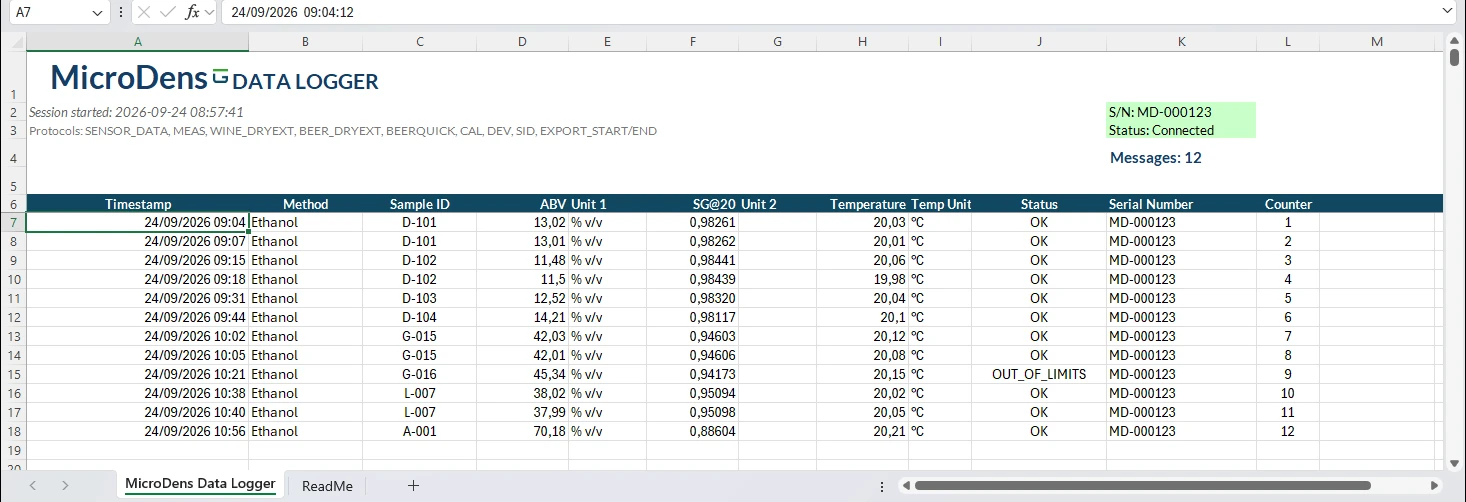
Il programma scrive le misure nel foglio MicroDens Data Logger, una riga per misura, dalla riga 7. Le intestazioni sono alla riga 6. Nei file creati con le versioni precedenti il foglio si chiama MicroDens Logger.
| Colonna | Contenuto |
|---|---|
| A · Timestamp | data e ora della misura, dallo strumento; se mancano, data e ora del PC |
| B · Method | metodo di misura |
| C · Sample ID | identificativo del campione |
| D, E | primo valore e unità; l'intestazione di D prende il nome del parametro, per esempio Density |
| F, G | secondo valore e unità; l'intestazione di F prende il nome del parametro |
| H, I · Temperature | temperatura e unità |
| J · Status | stato della misura, dallo strumento |
| K · Serial Number | numero di serie dello strumento |
| L · Counter | numero progressivo della riga nella sessione |
Colonne dei metodi con valori calcolati
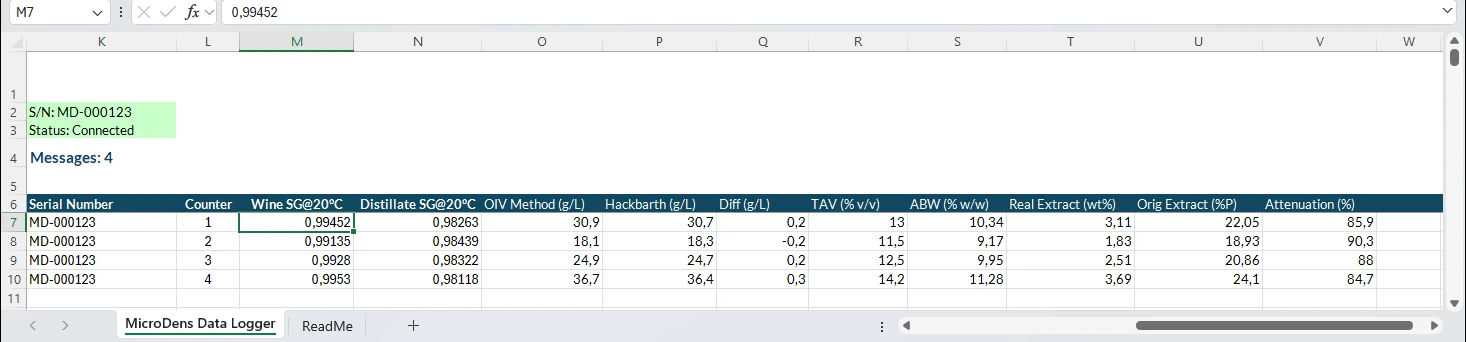
Con questi metodi lo strumento invia anche i valori calcolati. Il programma li scrive sulla riga della misura, in colonne che aggiunge la prima volta.
| Metodo | Colonne | Valori |
|---|---|---|
| Estratto secco, vino | M–V | SG del vino e del distillato a 20 °C, metodo OIV (g/L), Hackbarth (g/L), differenza (g/L), TAV (% v/v), ABW (% p/p), estratto reale (% p/p), estratto originario (°P), attenuazione (%) |
| Estratto secco, birra | M–T | SG della birra e del distillato a 20 °C, grado originario (°P), estratto apparente (°P), estratto reale (°P), alcol p/p (%), alcol v/v (%), attenuazione (%) |
| BeerQuick | W–AE | SG finale a 20 °C, OG (°P), FG (°P), ABV (%), estratto reale (°P), ADF (%), ΔSG, ABW (%), RDF (%) |
| Mosto | AF–AK | SG a 20 °C, Brix (°Bx), Babo (°KMW), Oechsle (°Oe), Baumé (°Bé), alcol potenziale (% v/v) |
Celle di intestazione e righe di servizio
| Dove | Contenuto |
|---|---|
| A2 | Session started: data e ora di inizio della sessione |
| A4 o B4 | Session ended: data e ora di fine, scritte da ✕ Stop Logger |
| K2 | strumento collegato |
| K4 | Messages: numero di righe ricevute |
| Method «Export Session» | inizio e fine di ogni parte dell'invio della memoria: MEASUREMENTS, CALIBRATIONS, SYSTEM |
| Method «Calibration», «Device Info», «Sample IDs» | regolazioni, dati dello strumento e identificativi dei campioni, dall'invio della memoria |
Capitolo 9Salvataggi automatici.
Il programma salva il file di lavoro ogni 10 misure, dopo ogni riga con valori calcolati, con ⟲ New Session e con ✕ Stop Logger.
Salva inoltre, nella cartella del file di lavoro, copie di sicurezza con nome
MicroDens_Backup_<motivo>_<data_ora>.xlsm. Le crea a 10, 100, 500 e 1000
misure, poi ogni 1000 misure, e ogni 2 ore.
Capitolo 10Risoluzione dei problemi.
«No MicroDens dongle detected.» (Dongle Not Found)
Causa: la chiavetta non è collegata.
Rimedio: collegare la chiavetta a una porta USB e fare clic su Riprova.
Causa: un altro programma usa la porta della chiavetta, per esempio Arduino IDE.
Rimedio: chiudere l'altro programma e fare clic su Riprova.
Causa: Windows non riconosce la chiavetta.
Rimedio: in Gestione dispositivi, sotto Porte (COM e LPT), verificare che compaia un
dispositivo seriale USB con la chiavetta collegata. Se non compare, provare un'altra porta
USB, poi contattare l'assistenza (capitolo 12).
Con Annulla il programma si chiude.
Il contatore Measurements Received resta fermo
Causa: la destinazione dell'esportazione dello strumento non è
Computer.
Rimedio: scegliere la destinazione Computer
(capitolo 3).
Causa: il MicroDens è abbinato a un'altra chiavetta.
Rimedio: ripetere l'abbinamento (capitolo 3).
Causa: la misura non è stata salvata sullo strumento.
Rimedio: salvare la misura sul MicroDens (capitolo 6).
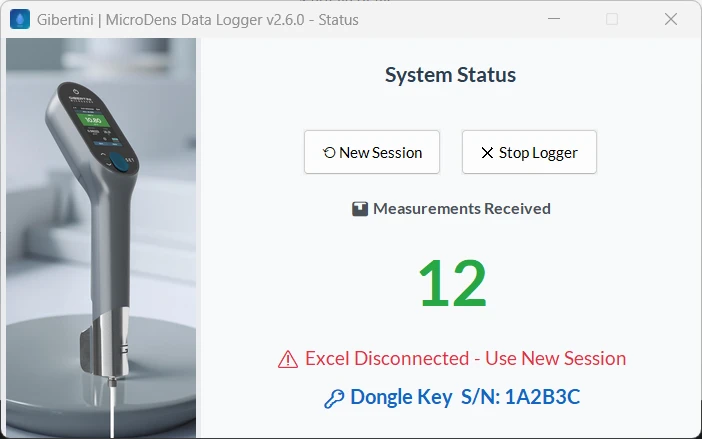
«⚠️ Excel Disconnected - Use New Session»
Causa: Excel si è chiuso durante la registrazione. Le misure ricevute in seguito non
sono nel file.
Rimedio: riprendere con ⟲ New Session e
⌂ Open Existing (capitolo 7).
«Unable to create a new Excel file.» (Excel File Creation Failed)
Causa: non c'è il permesso di scrivere nella cartella scelta.
Rimedio: con 📁 scegliere una cartella con il permesso di scrittura,
per esempio Documenti, e fare clic su ✓ OK.
«Filename cannot contain: * ? " < > |» (Invalid Filename)
Causa: il nome del file contiene un carattere non ammesso.
Rimedio: togliere il carattere dal nome e fare clic su ✓ OK.
Excel non si apre dopo la scelta del file
Causa: Microsoft Excel per Windows non è installato sul PC.
Rimedio: installare Excel e riavviare il programma.
File di registro per l'assistenza
Il programma scrive un registro in
%LOCALAPPDATA%\MicroDens Data Logger\logs\microdns_logger.log. Allegarlo alla
richiesta di assistenza.
Capitolo 11Disinstallare il programma.
- Nel menu Start, aprire il gruppo MicroDens Data Logger.
- Fare clic su Disinstalla MicroDens Data Logger.
- Alla richiesta di conferma, fare clic su Sì. Windows rimuove il programma.
I file di lavoro restano nella cartella in cui sono stati salvati.
Capitolo 12Aggiornamenti e assistenza.
Le versioni nuove si scaricano dalla pagina del prodotto. Gibertini fornisce aggiornamenti correttivi e di sicurezza per 5 anni dalla consegna di ciascuna versione.
Assistenza, anche per richiedere la chiavetta BLE MicroDens: service@gibertini.com · +39 02 3541434 · lunedì–venerdì, 9:00–18:00.
Segnalazioni di sicurezza: software.gibertini.com/security.