Capitolo 1Avvio rapido.
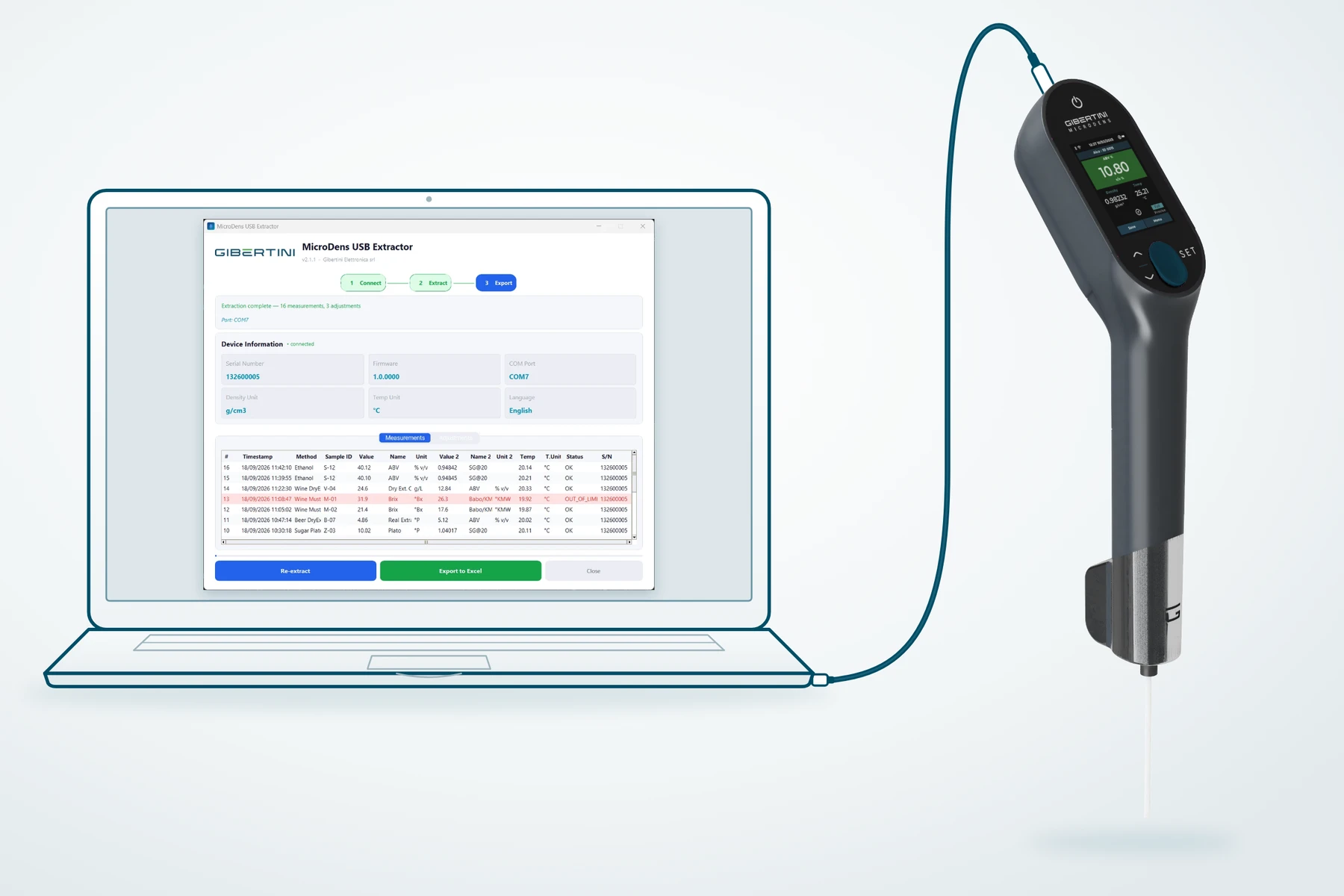
Occorre un PC con Windows 10 o 11 a 64 bit e Microsoft Excel. Sul MicroDens la destinazione dell'esportazione è impostata su Computer (capitolo 3). Il collegamento avviene con il cavo USB-C in dotazione con lo strumento.
- Installare MicroDens USB Extractor (capitolo 2).
- Collegare il MicroDens al PC con il cavo USB-C.
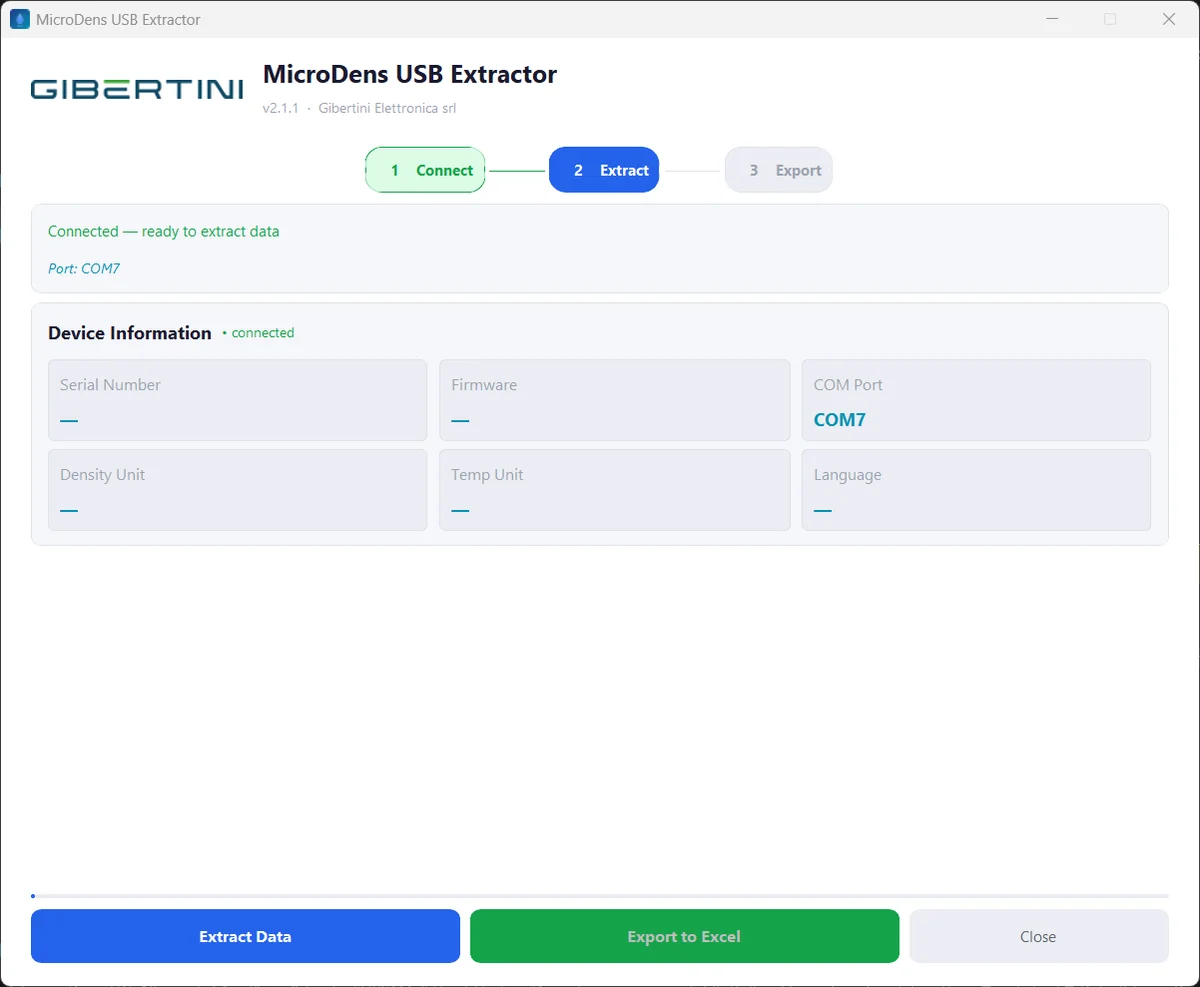
- Avviare MicroDens USB Extractor dal menu Start. Il programma trova lo strumento e la riga di stato mostra «Connected — ready to extract data».
Se il cavo si scollega durante l'estrazione, il programma non riceve le misure. Non toccare il cavo fino al messaggio «Extraction complete».
- Fare clic su Extract Data (Estrai dati). La riga di stato mostra «Extraction complete» con il numero di misure e di regolazioni, e la tabella si riempie.
- Fare clic su Export to Excel (Esporta in Excel). Si apre la finestra «Save Excel export».
- Fare clic su Salva. Excel si apre, il programma scrive il file e mostra il riquadro «Export Complete» con il percorso del file.
- Fare clic su OK. Il file è salvato e il programma resta aperto.
L'interfaccia del programma è in inglese. Il manuale cita i comandi con l'etichetta che compare sullo schermo, seguita la prima volta dalla traduzione fra parentesi.
Capitolo 2Installare il programma.
| Requisiti | |
|---|---|
| Strumento | densimetro Gibertini MicroDens, con la destinazione dell'esportazione su Computer (capitolo 3) |
| Collegamento | cavo USB-C in dotazione con lo strumento |
| Sistema | Windows 10 o Windows 11, 64 bit |
| Excel | Microsoft Excel installato sullo stesso PC: è Excel a scrivere il file |
| Driver USB | Silicon Labs CP210x, incluso nell'installazione (più sotto) |
| Installazione | con i diritti di amministratore del PC |
| Internet | non necessario per l'uso |
| Lingua | programma in inglese, installazione in italiano |
Aprire il programma di installazione
- Scaricare il programma di installazione dalla pagina di download.
- Fare doppio clic sul file scaricato.
- Se compare la finestra «Windows ha protetto il PC», fare clic su Ulteriori informazioni.
- Fare clic su Esegui comunque.
- Se Windows chiede di consentire all'app di apportare modifiche al dispositivo, fare clic su Sì. Si apre l'installazione.
Completare l'installazione
Prima di iniziare, l'installazione è aperta sulla pagina «Contratto di licenza».
- Nella pagina «Contratto di licenza», leggere le condizioni d'uso.
- Selezionare Accetto i termini del contratto di licenza.
- Fare clic su Avanti.
- Nella pagina «Selezione cartella di installazione», fare clic su Avanti. Il programma si installa nella cartella proposta.
- Se compare la pagina «Selezione della cartella nel menu Avvio/Start», fare clic su Avanti.
- Facoltativo: nella pagina «Selezione processi aggiuntivi», selezionare Crea icona sul desktop.
- Facoltativo: nella pagina «Selezione processi aggiuntivi», lasciare selezionato Installa il driver USB Silicon Labs CP210x (facoltativo, consigliato se Windows non riconosce lo strumento). La pagina lo propone solo se il driver non è installato.
- Fare clic su Avanti.
- Nella pagina «Pronto per l'installazione», fare clic su Installa. Al termine compare «Installazione di MicroDens USB Extractor completata».
- Fare clic su Fine. Con la casella Avvia MicroDens USB Extractor selezionata, il programma si avvia.
Il programma si trova nella cartella C:\Program Files\MicroDens USB Extractor. Nel menu Start compaiono MicroDens USB Extractor, Leggi Me e Disinstalla MicroDens USB Extractor.
Installare il driver USB CP210x
Il driver è necessario solo se, con il cavo collegato, il programma non trova lo strumento (capitolo 8). Di norma lo installa il programma di installazione, nella pagina «Selezione processi aggiuntivi» (più sopra).
In alternativa, il driver si scarica dal sito di Silicon Labs, in inglese.
- Aprire la pagina silabs.com/software-and-tools/usb-to-uart-bridge-vcp-drivers.
- Scaricare il driver CP210x per Windows.
- Installare il driver seguendo le istruzioni di Silicon Labs.
- Scollegare e ricollegare il cavo USB-C. Il programma trova lo strumento entro pochi secondi.
Capitolo 3Impostare lo strumento.
Per inviare le misure attraverso il cavo USB, il MicroDens deve avere la destinazione dell'esportazione su Computer. Le voci sono quelle del display in italiano. Con lo strumento in inglese, il percorso è Menu > Settings > Connections > Export destination > Destination > Computer.
- Sul MicroDens, aprire Menu > Impostazioni > Connessioni > Destinazione esport.
- Selezionare Destinazione.
- Selezionare Computer. Il display torna alla pagina Destinazione esport. e accanto a Destinazione compare Computer.
Capitolo 4Collegare lo strumento.
- Collegare il MicroDens a una porta USB del PC con il cavo USB-C in dotazione.
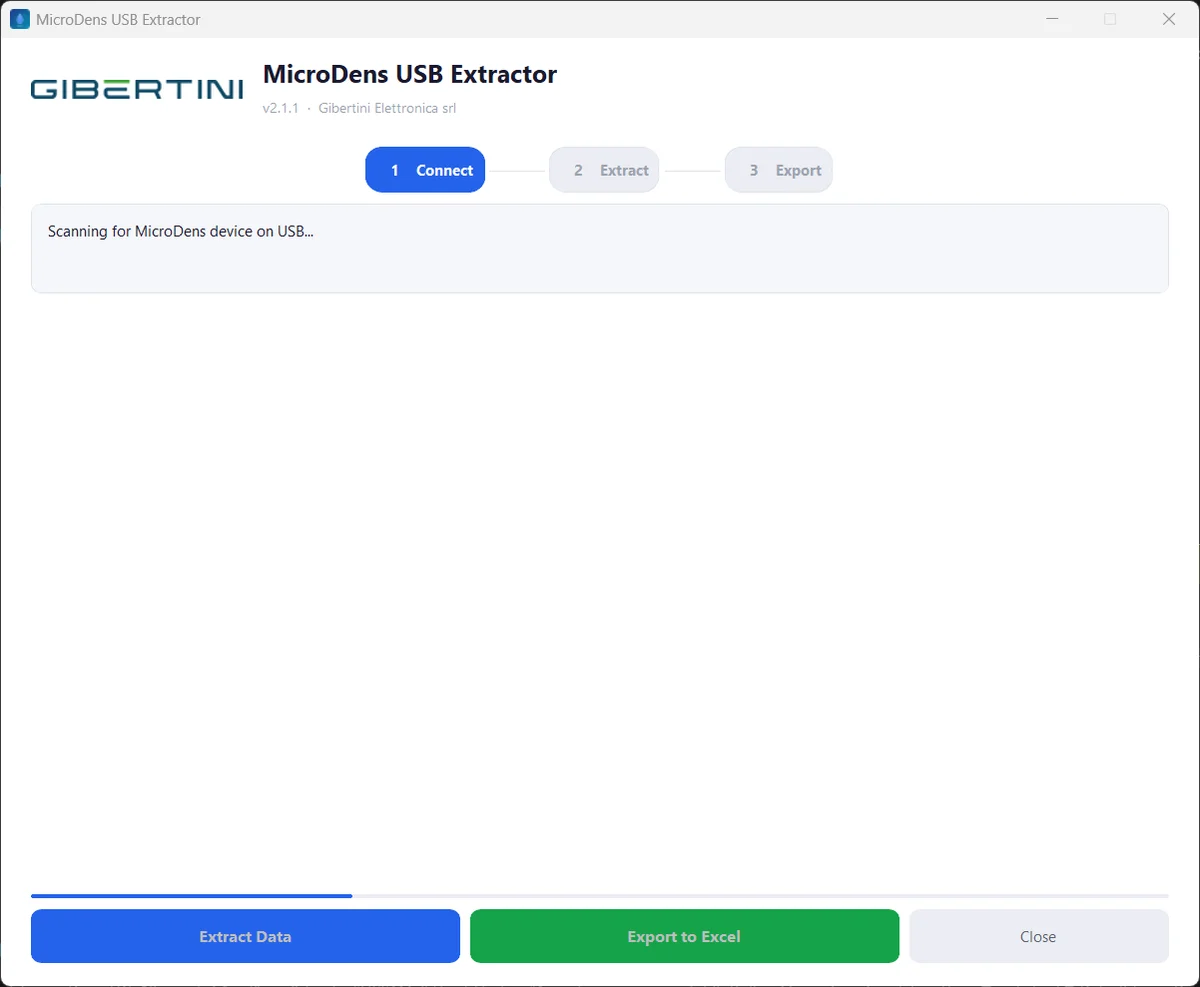
- Avviare MicroDens USB Extractor dal menu Start o dall'icona sul desktop. La riga di stato mostra «Scanning for MicroDens device on USB...»: il programma cerca lo strumento ogni 3 secondi.
- Attendere il messaggio «Connected — ready to extract data». Il passo Connect (Collega) diventa verde e Extract Data si attiva.
Il riquadro Device Information (Informazioni sullo strumento) mostra la porta COM. Gli altri dati dello strumento compaiono dopo l'estrazione.
Liberare la porta occupata
Se la riga di stato mostra «Port COMx is busy», un altro programma usa la porta dello strumento.
Chiudere l'altro programma, per esempio Arduino IDE, MicroDens Logger o un terminale seriale. Il programma riprova ogni 3 secondi e si collega.
Scegliere la porta manualmente
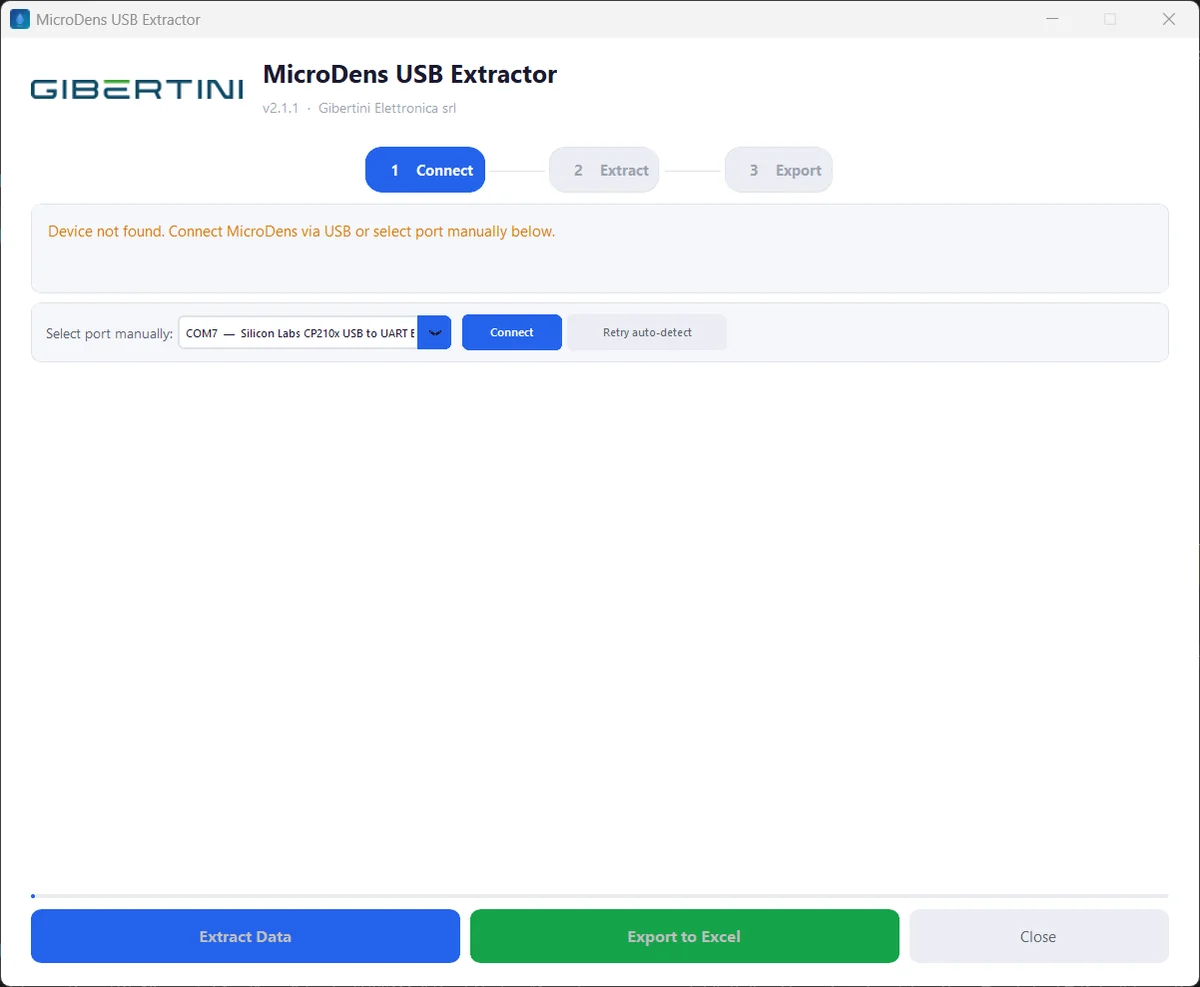
Se dopo 20 secondi il programma non ha trovato lo strumento, compare Select port manually (Selezionare la porta manualmente). La ricerca automatica continua.
- Nell'elenco delle porte, selezionare la porta dello strumento.
- Fare clic su Connect (Collega). La riga di stato mostra «Connected to COMx — ready to extract».
Retry auto-detect (Riprova il rilevamento automatico) chiude il selettore e riavvia la ricerca automatica. Le misure estratte in precedenza restano a schermo e si possono ancora esportare.
Capitolo 5Estrarre le misure.
Prima di iniziare, lo strumento è collegato (capitolo 4) e la destinazione dell'esportazione è su Computer (capitolo 3).
Se il cavo si scollega durante l'estrazione, la lettura si interrompe e il programma non riceve le misure. Non toccare il cavo e lo strumento fino al messaggio «Extraction complete».
- Fare clic su Extract Data (Estrai dati). La riga di stato mostra «Extracting data from device...», poi «Receiving data from device...».
- Attendere il messaggio «Extraction complete», con il numero di misure e di regolazioni ricevute. Il passo Extract (Estrai) diventa verde e Export to Excel si attiva.
Se lo strumento non completa l'invio entro 20 secondi, il programma segnala «Export timeout» (capitolo 8).
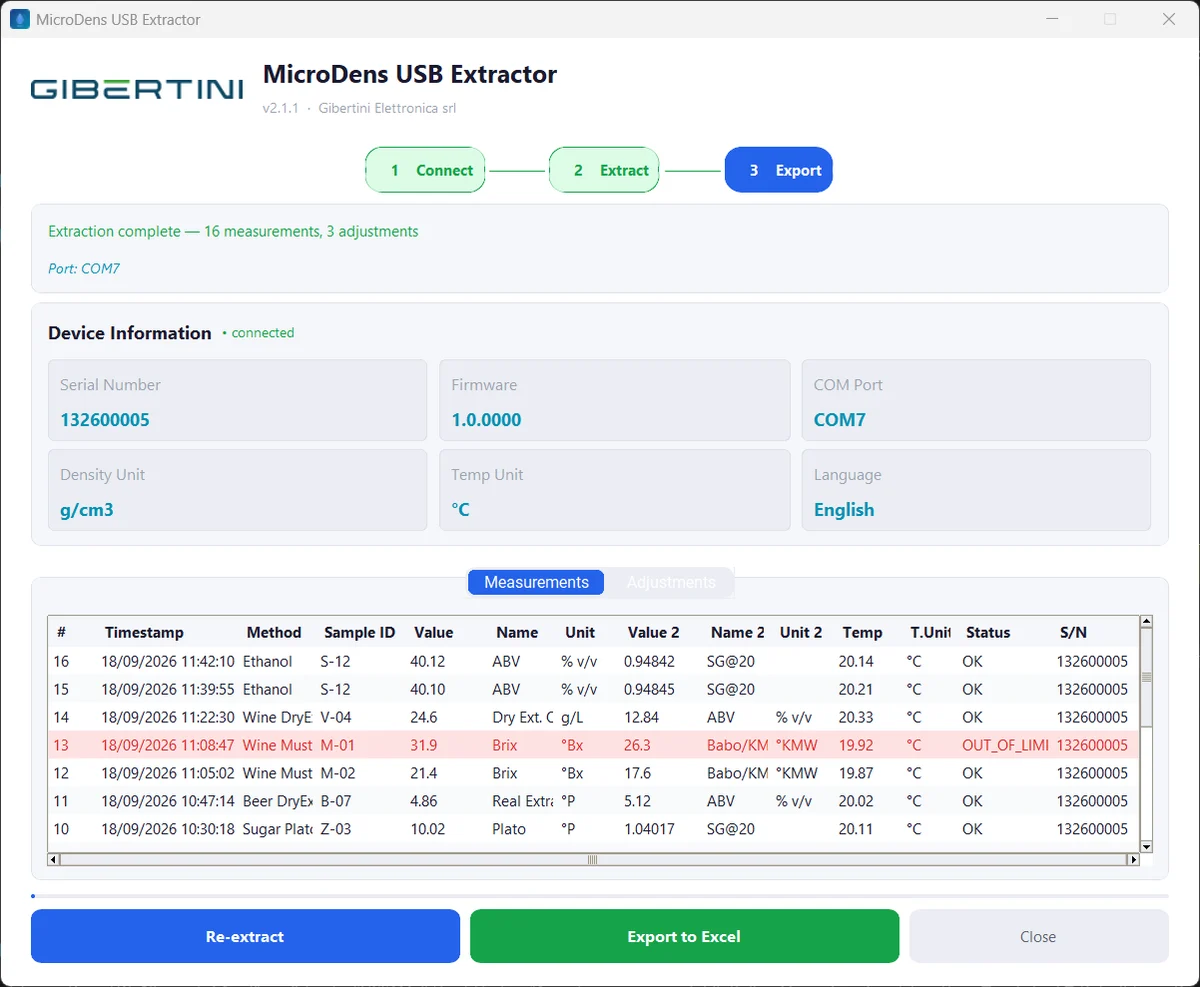
Il riquadro Device Information si completa con numero di serie, firmware, unità di densità e di temperatura e lingua impostate sullo strumento. Sotto, i dati ricevuti sono divisi in due schede:
- Measurements (Misure): una riga per misura. Le misure con stato
OUT_OF_LIMITSsono in rosso. - Adjustments (Regolazioni): data, tipo, offset e operatore di ogni regolazione.
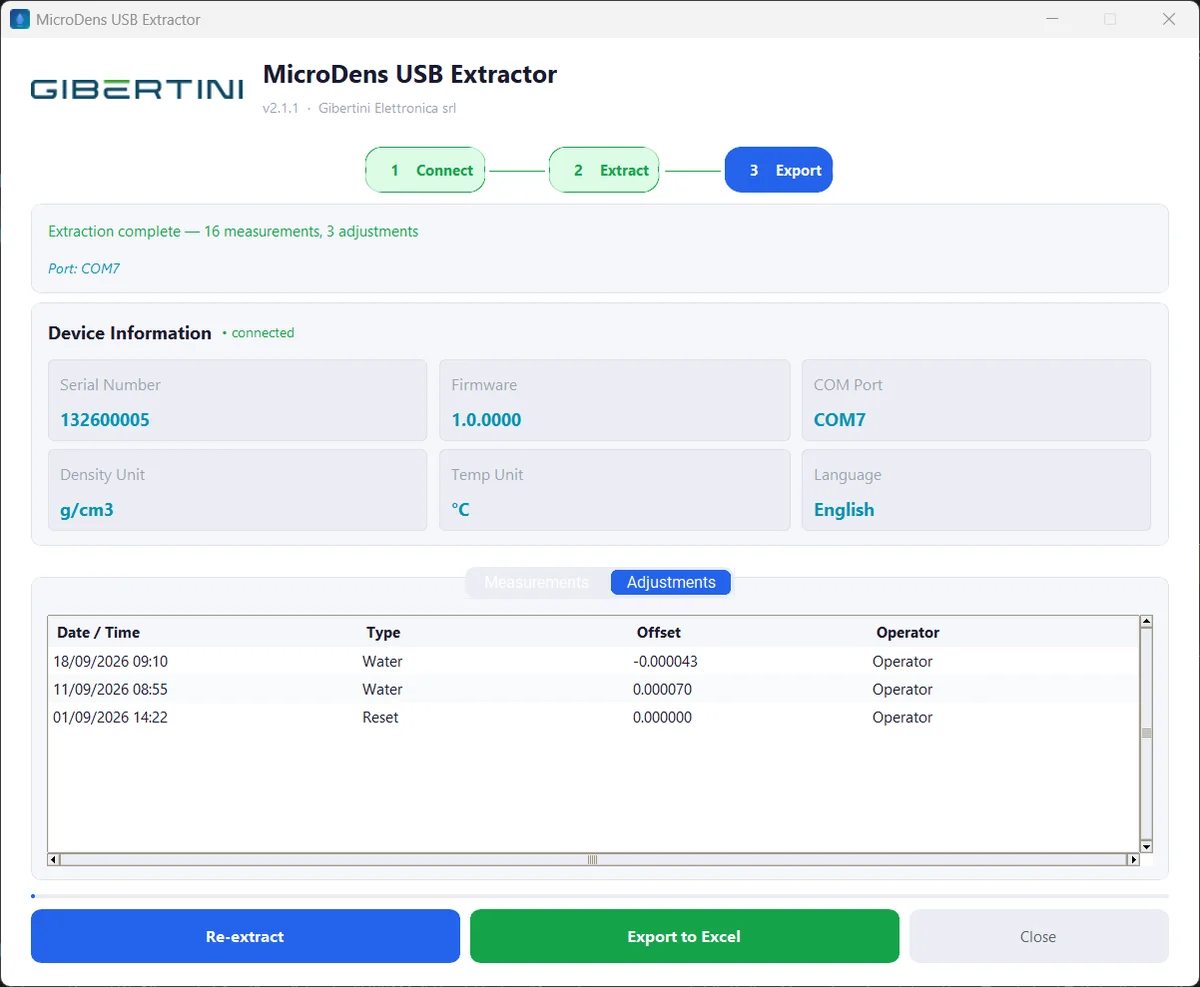
Rileggere la memoria dello strumento
Dopo la prima estrazione il pulsante diventa Re-extract (Estrai di nuovo). I dati a schermo sono sostituiti da quelli nuovi.
Per leggere le misure salvate sullo strumento dopo l'estrazione, fare clic su Re-extract.
Capitolo 6Esportare in Excel.
Prima di iniziare, l'estrazione è completata (capitolo 5).
- Fare clic su Export to Excel (Esporta in Excel). Si apre la finestra «Save Excel export», con il nome
MicroDens_Export_seguito da data e ora. - Facoltativo: scegliere un'altra cartella o un altro nome. La cartella proposta è quella dell'ultimo salvataggio, la prima volta Documenti.
- Fare clic su Salva. Excel si apre e il programma scrive e salva il file. La riga di stato mostra «Export completed successfully!».
- Nel riquadro «Export Complete», con il numero di misure e di regolazioni e il percorso del file, fare clic su OK. Sotto la tabella compare «Saved:» con il nome del file.
Il programma resta aperto con i dati estratti. Per salvarli in un altro file senza rileggere lo strumento, ripetere la procedura dal passo 1.
Chiudere il programma
Il programma si chiude con Close (Chiudi), che non è attivo durante l'estrazione e l'esportazione.
Alla chiusura, il programma chiude anche la finestra di Excel aperta dall'ultima esportazione, senza chiedere di salvare. Le modifiche non salvate in quella finestra vanno perse. Salvarle in Excel prima di chiudere il programma.
- Se il file è stato modificato in Excel, salvarlo in Excel.
- Fare clic su Close. Il programma si chiude. Il file esportato resta salvato.
Capitolo 7Struttura del file Excel.
Il file .xlsx contiene due fogli, con le intestazioni in inglese. Metodi, nomi delle grandezze e unità sono quelli dello strumento: il programma li riporta come li riceve.
Foglio «MicroDens USB Extractor»
| Riga | Contenuto |
|---|---|
| 1 | titolo, con data e ora dell'esportazione |
| 2 | dati dello strumento: numero di serie, firmware, lingua, unità di densità, unità di temperatura |
| 3 | intestazioni delle colonne |
| dalla 4 | una misura per riga; le righe con stato OUT_OF_LIMITS hanno lo sfondo rosso chiaro |
| Colonna | Intestazione | Contenuto |
|---|---|---|
| A | Timestamp | data e ora della misura, gg/mm/aaaa hh:mm:ss |
| B | Method | metodo di misura impostato sullo strumento |
| C | Sample ID | identificativo del campione |
| D · E · F | Param1 Value · Name · Unit | prima grandezza: valore, nome, unità |
| G · H · I | Param2 Value · Name · Unit | seconda grandezza: valore, nome, unità |
| J · K | Temperature · Temp Unit | temperatura e unità |
| L | Status | stato della misura, per esempio OUT_OF_LIMITS |
| M | Serial Number | numero di serie dello strumento |
| N | Counter | numero progressivo della misura sullo strumento |
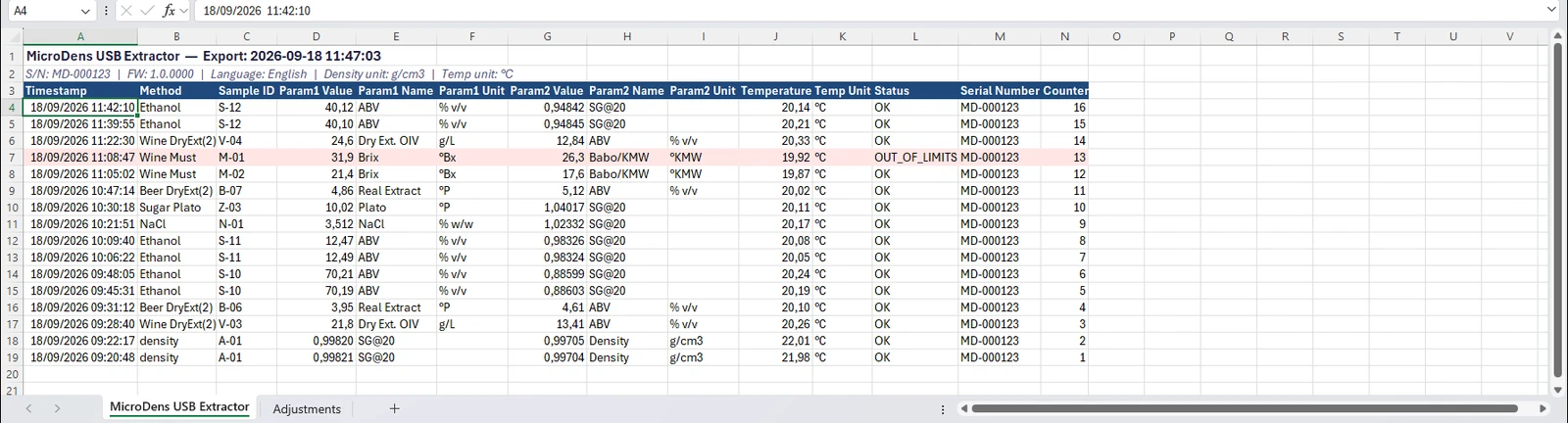
Foglio «Adjustments»
Una regolazione per riga, nelle colonne Date/Time (gg/mm/aaaa hh:mm), Type, Offset e Operator.

Capitolo 8Risoluzione dei problemi.
I titoli riportano il messaggio che compare nella riga di stato o in una finestra del programma. Le cause sono in ordine di probabilità.
«Device not found. Connect MicroDens via USB or select port manually below.»
Causa: il cavo collegato è di sola ricarica e non trasmette dati.
Rimedio: collegare lo strumento con il cavo USB-C in dotazione.
Causa: la porta USB del PC non risponde.
Rimedio: collegare il cavo a un'altra porta USB del PC.
Causa: il driver USB CP210x non è installato.
Rimedio: installare il driver (capitolo 2).
«Port COMx is busy — close other serial software. Retrying every 3s.»
Causa: un altro programma usa la porta dello strumento.
Rimedio: chiudere Arduino IDE, MicroDens Logger o il terminale seriale aperto. Il programma riprova ogni 3 secondi e si collega.
«Could not open COMx.»
Causa: la porta scelta manualmente non è quella dello strumento, oppure è occupata.
Rimedio: selezionare un'altra porta e fare clic su Connect. In alternativa, fare clic su Retry auto-detect.
«The device did not start the USB export. See instructions below.»
Compare insieme alla finestra «Device Not Ready For Export», che indica il percorso Menu → Settings → Connections → Export destination → Destination = Computer.
Causa: sullo strumento la destinazione dell'esportazione non è impostata su Computer.
Rimedio:
- Fare clic su OK nella finestra «Device Not Ready For Export».
- Impostare la destinazione dell'esportazione su Computer (capitolo 3).
- Fare clic su Extract Data.
Causa: sullo strumento non è salvata nessuna misura.
Rimedio: salvare almeno una misura sullo strumento con Salva. Poi fare clic su Extract Data.
«Error: Export timeout after 20s.»
Causa: lo strumento non ha completato l'invio entro 20 secondi, per esempio perché il cavo si è scollegato.
Rimedio: verificare il collegamento del cavo. Poi fare clic su Extract Data.
«Connection lost — scanning...»
Causa: il cavo si è scollegato.
Rimedio: ricollegare il cavo. Il programma ritrova lo strumento e si ricollega automaticamente.
Se la riga di stato aggiunge «Data already extracted can still be exported.», le misure estratte in precedenza restano a schermo. Si possono esportare con Export to Excel anche prima di ricollegare il cavo.
Finestra «Extract Error» durante l'estrazione
Causa: la comunicazione con lo strumento si è interrotta durante l'estrazione, per esempio perché il cavo si è scollegato.
Rimedio:
- Fare clic su OK nella finestra «Extract Error».
- Ricollegare il cavo. Il programma si ricollega e la riga di stato mostra «Connected — ready to extract data».
- Fare clic su Extract Data.
«Export error: …» e finestra «Export Error»
Causa: altre finestre di Excel sono aperte.
Rimedio: chiudere le finestre di Excel. Poi fare clic su Export to Excel.
Causa: manca il permesso di scrittura nella cartella scelta.
Rimedio: fare clic su Export to Excel e scegliere un'altra cartella, per esempio Documenti.
Causa: Microsoft Excel non è installato.
Rimedio: installare Microsoft Excel sullo stesso PC.
«Please select a COM port.»
Causa: nessuna porta selezionata prima del clic su Connect.
Rimedio: selezionare una porta nell'elenco. Poi fare clic su Connect.
File di registro
Il programma registra la propria attività nel file %LOCALAPPDATA%\MicroDens USB Extractor\logs\microdns_usb_extractor.log. Per una segnalazione all'assistenza, allegare questo file al messaggio.
Capitolo 9Aggiornare e disinstallare.
Il programma non cerca automaticamente gli aggiornamenti: le nuove versioni si scaricano dalla pagina di download.
- Chiudere MicroDens USB Extractor con Close.
- Scaricare la nuova versione dalla pagina di download.
- Installarla come descritto nel capitolo 2.
Da confermare: installazione sopra la versione precedente, senza disinstallarla.
Disinstallare il programma
- Nel menu Start, fare clic su Disinstalla MicroDens USB Extractor.
- Alla domanda «Vuoi rimuovere completamente MicroDens USB Extractor e tutti i suoi componenti?», fare clic su Sì. Al termine compare «Disinstallazione di MicroDens USB Extractor completata».
- Fare clic su OK.
La disinstallazione rimuove il programma. I file Excel esportati restano nelle cartelle in cui sono stati salvati.
Capitolo 10Assistenza.
| Assistenza | service@gibertini.com |
| Telefono | +39 02 3541434 |
| Orari | lunedì–venerdì, 9:00–18:00 |
| Aggiornamenti | correttivi e di sicurezza, per 5 anni |
| Segnalazioni di sicurezza | software.gibertini.com/security |
L'elenco dei componenti di terze parti, con il testo delle licenze, è nel file THIRD-PARTY-NOTICES.txt nella cartella del programma. È anche sulla pagina software.gibertini.com/licenses.