Capitolo 1Avvio rapido.
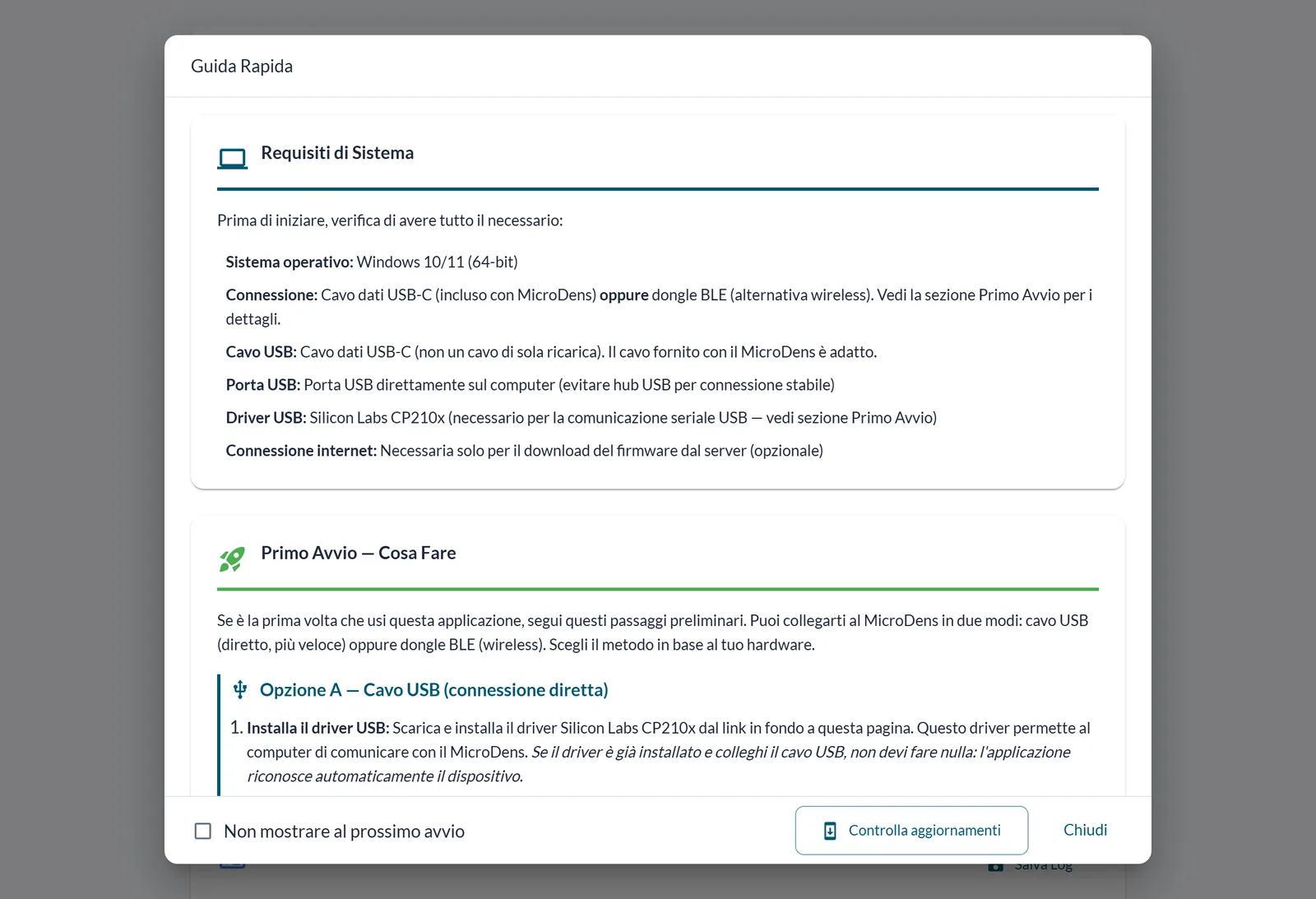
Prima di iniziare: occorrono un computer con Windows 10 o 11 a 64 bit, il densimetro MicroDens, il cavo dati USB-C in dotazione e il file .mds ricevuto dall'assistenza Gibertini.
- Dalla pagina di download, scaricare l'installatore.
- Installare il programma con il file scaricato, come descritto nel capitolo 2. Al termine il programma si avvia.
- Se Windows chiede l'autorizzazione per installare il driver USB, fare clic su Sì.
- Nella finestra Guida Rapida, fare clic su Chiudi.
- Collegare il MicroDens con il cavo USB-C a una porta USB del computer.
- Accendere lo strumento. Il programma si collega e mostra Strumento Pronto.
- Trascinare il file
.mdsnell'area Trascina qui il file .mds. Il programma mostra il riepilogo dello script.
Se lo strumento si scollega o il programma si chiude durante l'applicazione, i comandi non ancora eseguiti non arrivano allo strumento e la configurazione resta incompleta. Attendere l'esito prima di scollegare.
- Fare clic su Applica Script. La barra di avanzamento mostra i comandi eseguiti.
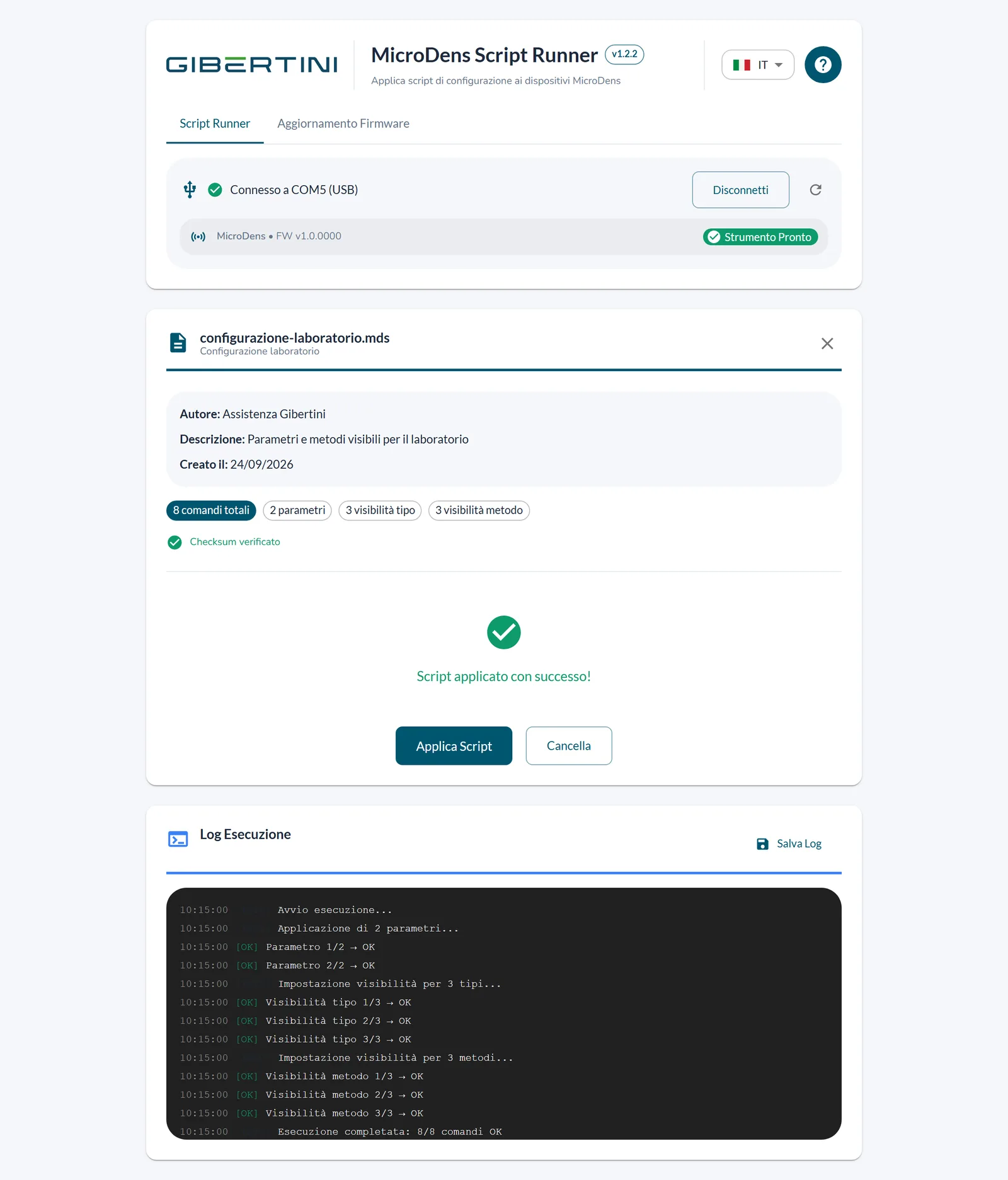
- Attendere l'esito. Il programma mostra Script applicato con successo!
Capitolo 2Installare il programma.
| Requisito | Dettaglio |
|---|---|
| Strumento | densimetro Gibertini MicroDens |
| Collegamento | cavo dati USB-C in dotazione (non un cavo di sola ricarica), su una porta USB del computer, non attraverso un hub, oppure la chiavetta BLE MicroDens |
| Sistema | Windows 10 o Windows 11, 64 bit |
| Driver USB | Silicon Labs CP210x, incluso: al primo avvio Windows chiede l'autorizzazione di un amministratore per installarlo |
| Internet | per scaricare il firmware e gli aggiornamenti del programma |
| Lingua | programma in italiano, inglese, francese, spagnolo e tedesco |
- Dalla pagina di download, scaricare il file
MicroDens Script Runner Setup <versione>.exe. - Aprire il file scaricato.
- Se compare la finestra «Windows ha protetto il PC», fare clic su Ulteriori informazioni.
- Fare clic su Esegui comunque.
- Leggere le condizioni d'uso e fare clic su Accetto.
- Completare le pagine successive dell'installatore. Nell'ultima pagina, fare clic su Fine. Il programma si avvia.
- Al primo avvio, se Windows chiede l'autorizzazione di un amministratore per il driver USB, fare clic su Sì. Il programma installa il driver Silicon Labs CP210x.
Se l'operatore annulla la richiesta di autorizzazione, il programma la ripropone all'avvio successivo. Il driver si installa una volta sola.
A ogni avvio il programma apre la Guida Rapida: vedere il capitolo 9.
Capitolo 3Collegare lo strumento.
Con il cavo USB-C
- Collegare il MicroDens a una porta USB del computer, non a un hub.
- Tenere premuto il pulsante di accensione dello strumento per circa 2 secondi. Il display mostra la schermata principale.
- Attendere il collegamento. Il programma cerca lo strumento ogni 3 secondi e mostra Connesso a COM… (USB), poi Strumento Pronto.
- Se il collegamento non avviene automaticamente, selezionare la porta COM nell'elenco e fare clic su Connetti. Se la porta non compare, fare clic su Aggiorna.
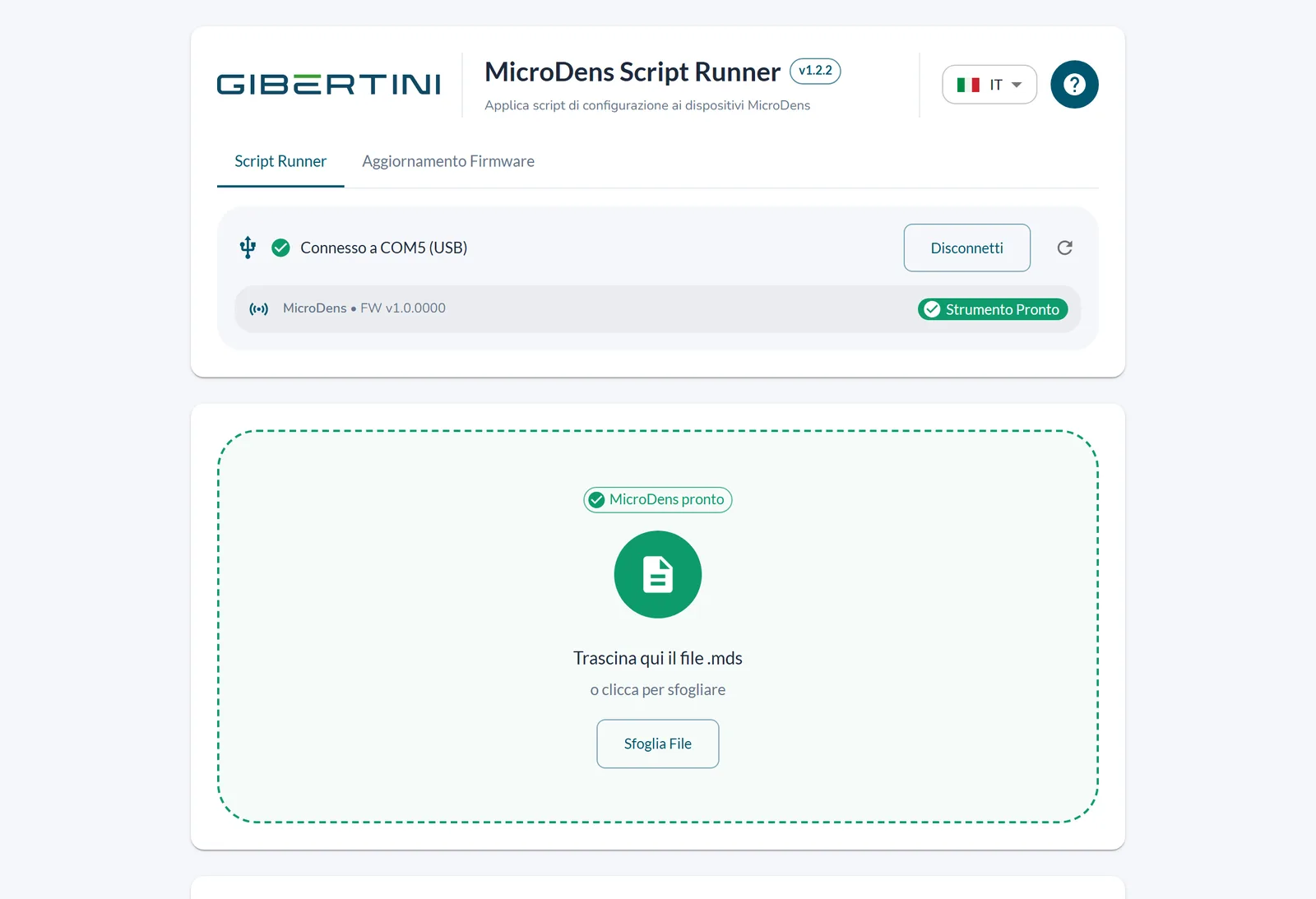
Se lo strumento si spegne, il programma mostra Il dispositivo sembra spento. Accendi lo strumento. Alla riaccensione il collegamento riprende senza altre azioni.
Con la chiavetta BLE MicroDens
- Inserire la chiavetta BLE MicroDens in una porta USB del computer. La chiavetta non richiede driver.
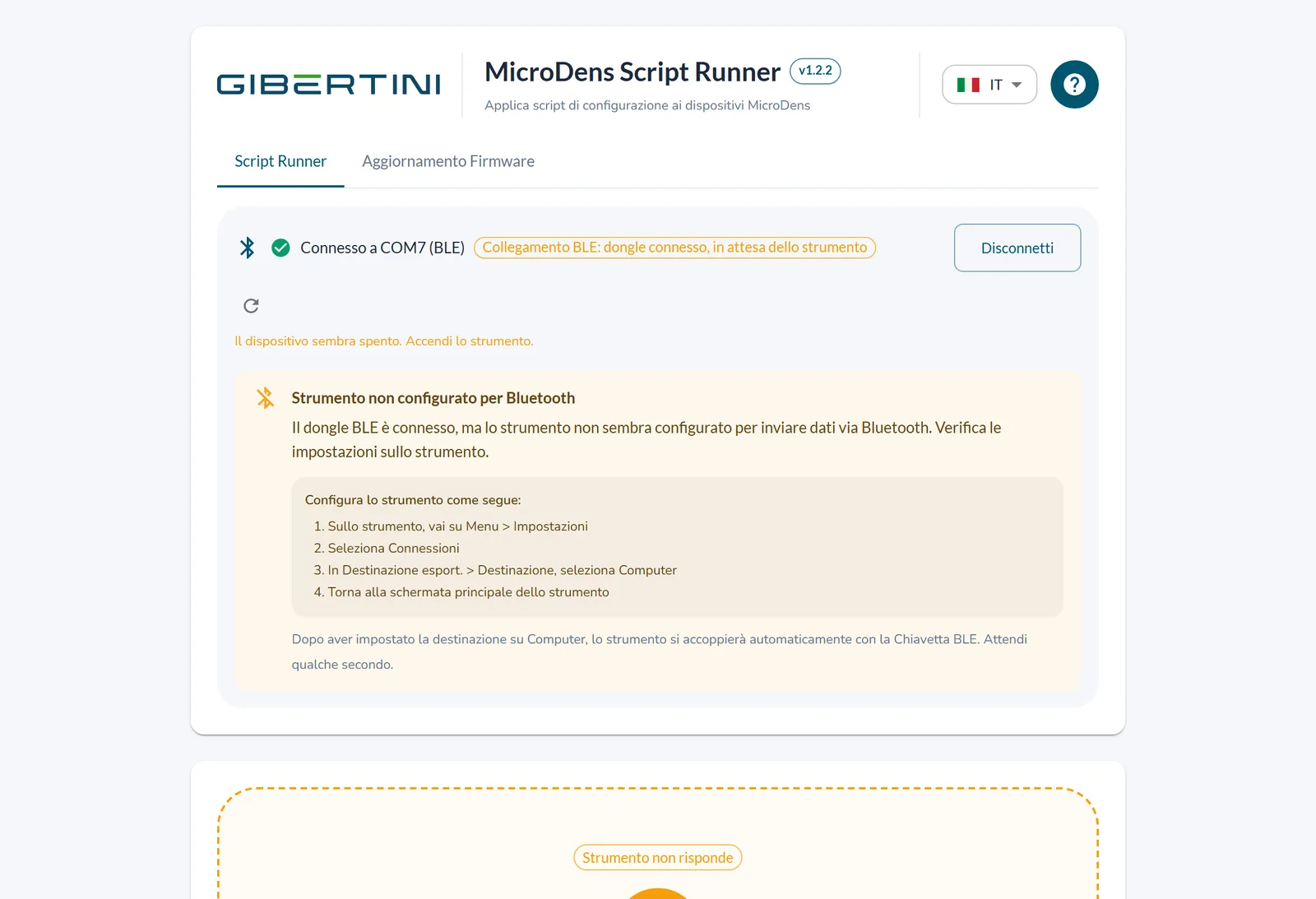
- Accendere il MicroDens. Il programma mostra Collegamento BLE: dongle connesso, in attesa dello strumento, poi Collegamento BLE: strumento connesso.
Se compare Strumento non configurato per Bluetooth, impostare lo strumento per inviare i dati al computer:
- Sullo strumento, aprire Menu > Impostazioni > Connessioni > Destinazione esport.
- In Destinazione, selezionare Computer.
- Premere il tasto Indietro (freccia) fino alla schermata principale. Dopo qualche secondo lo strumento si abbina alla chiavetta.
La chiavetta BLE MicroDens trasferisce i dati più lentamente del cavo. L'aggiornamento del firmware del MicroDens richiede il cavo USB.
Capitolo 4Caricare uno script.
Prima di iniziare: occorre il file .mds ricevuto dall'assistenza Gibertini.
- Trascinare il file
.mdsnell'area Trascina qui il file .mds, oppure fare clic su Sfoglia File e selezionare il file. Il programma mostra il riepilogo dello script. - Nel riepilogo, controllare l'esito della verifica del checksum.
| Esito del checksum | Significato |
|---|---|
| Checksum verificato | il file è identico a quello preparato dall'assistenza |
| Checksum non corrispondente | il file è cambiato dopo la preparazione: vedere Risoluzione dei problemi |
| Nessun checksum nello script | il file non contiene il codice di integrità |
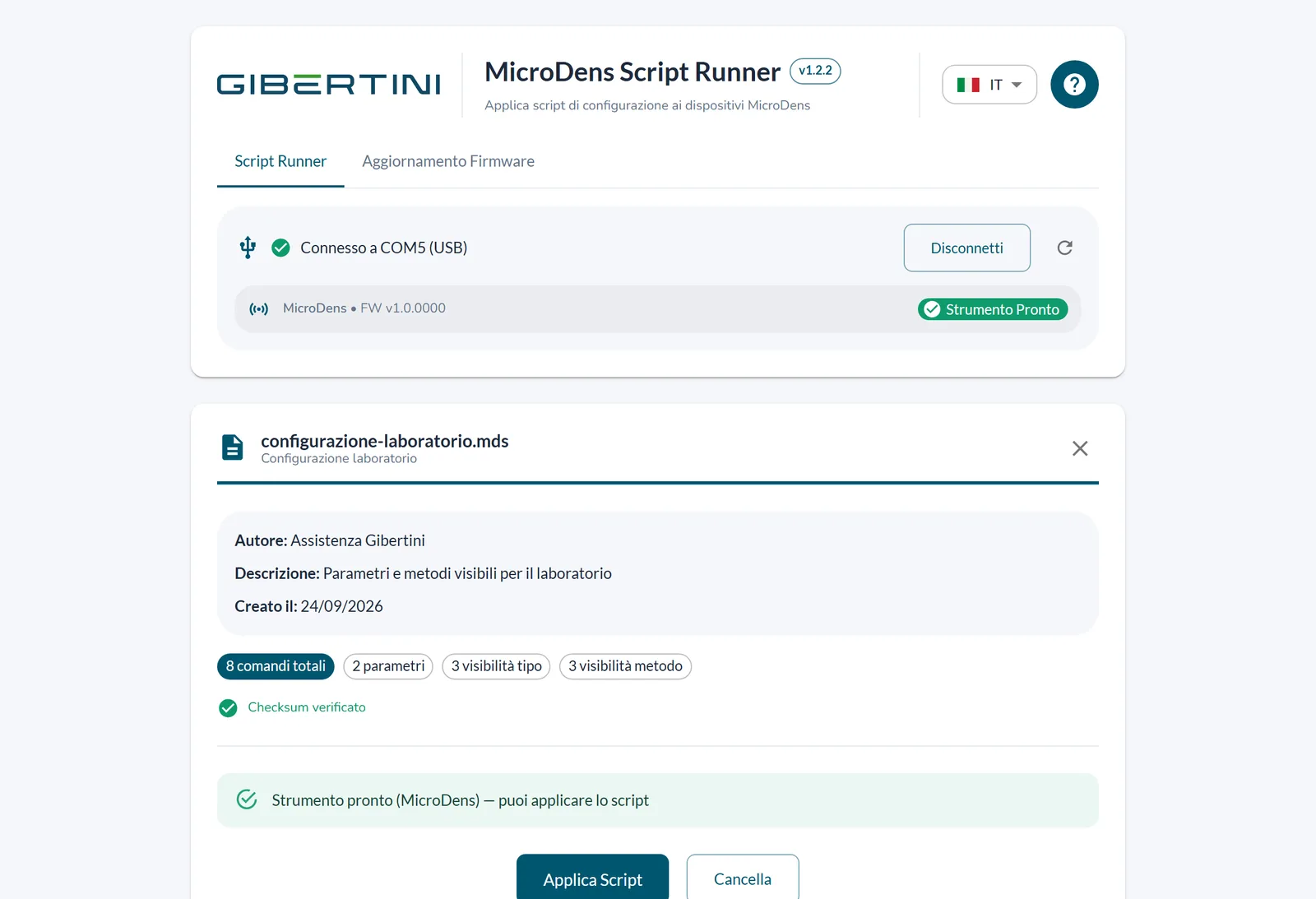
Per togliere lo script caricato, fare clic sulla × accanto al nome del file, oppure su Cancella.
Il contenuto dello script
Lo script .mds contiene i parametri, la visibilità di tipi e metodi e gli eventuali metodi utente da scrivere sullo strumento. Il riepilogo riporta Autore:, Descrizione:, Creato il: e il numero di comandi per tipo.
Script per un solo strumento
Gli script destinati a un solo strumento riportano Dispositivo Target:. Prima di scrivere, il programma legge il numero di serie dello strumento collegato.
Se il numero di serie non coincide, il programma mostra Script destinato a un altro strumento e non modifica lo strumento: vedere Risoluzione dei problemi.
Se il programma non riesce a leggere il numero di serie, mostra Impossibile verificare il numero di serie: continuare?
- Controllare che lo strumento collegato sia quello indicato in Dispositivo Target:.
- Se è lo strumento giusto, fare clic su Continua comunque. Altrimenti fare clic su Annulla. Con Annulla il programma non scrive nessun parametro.
Capitolo 5Applicare lo script.
Prima di iniziare: lo strumento è collegato e il programma mostra Strumento pronto (MicroDens) — puoi applicare lo script. Lo script è caricato (capitolo 4).
Se lo strumento si scollega o il programma si chiude durante l'applicazione, i comandi non ancora eseguiti non arrivano allo strumento e la configurazione resta incompleta. Attendere l'esito prima di scollegare.
- Fare clic su Applica Script. La barra di avanzamento mostra i comandi eseguiti sul totale. Il Log Esecuzione elenca ogni comando.
- Attendere l'esito. Il programma mostra uno dei messaggi della tabella.
- Facoltativo: per conservare il Log Esecuzione, fare clic su Salva Log.
- Nella finestra di salvataggio, scegliere la cartella e fare clic su Salva. Il programma salva il file
<nome script>_log_<data>.txt.
| Esito | Significato |
|---|---|
| Script applicato con successo! | il programma ha eseguito tutti i comandi |
| Script applicato con alcuni errori | alcuni comandi non sono andati a buon fine: vedere Risoluzione dei problemi |
| Esecuzione script fallita | l'esecuzione si è interrotta: vedere Risoluzione dei problemi |
Le modifiche restano nella memoria dello strumento anche dopo lo spegnimento; non è necessario riavviarlo. Lo stesso script si può applicare più volte: il programma riscrive i parametri con gli stessi valori.
Capitolo 6Aggiornare il firmware del MicroDens.
Prima di iniziare: lo strumento è acceso, con la batteria carica almeno al 50%. Il cavo USB collega lo strumento direttamente al computer; la chiavetta BLE MicroDens non si usa. Il computer è collegato a internet, per scaricare il firmware.
- Fare clic sulla scheda Aggiornamento Firmware. Il programma chiude il collegamento della scheda Script Runner.
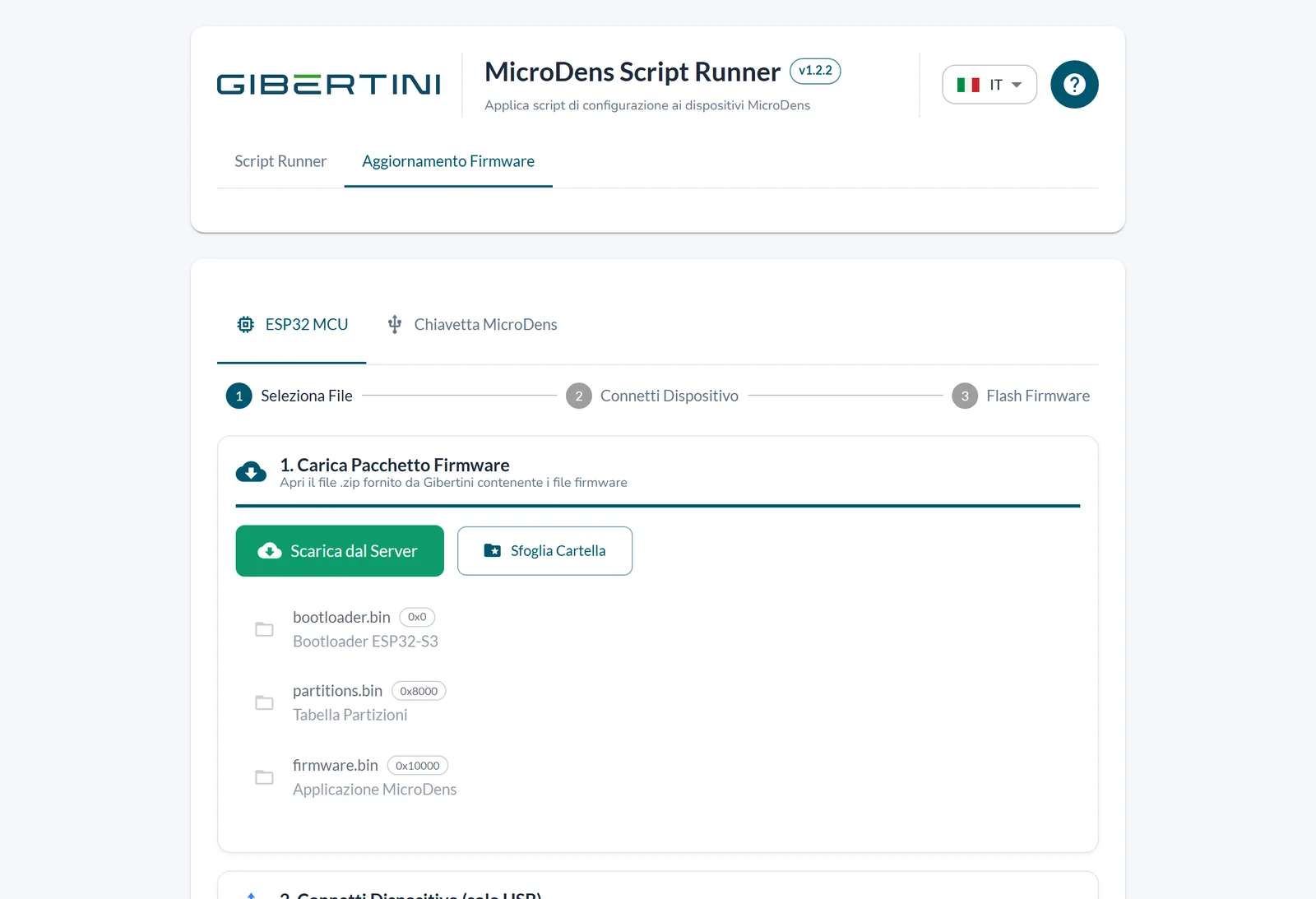
- Fare clic su ESP32 MCU. Il programma scarica dal server Gibertini l'ultima versione del firmware e ne verifica l'integrità.
- Facoltativo: se il download non si avvia, in 1. Carica Pacchetto Firmware fare clic su Scarica dal Server.
- Facoltativo: per usare un firmware ricevuto dall'assistenza, fare clic su Sfoglia Cartella e selezionare la cartella del firmware.
- Collegare il MicroDens con il cavo USB e accenderlo. Il programma si collega e mostra la finestra Pronto per il Flash!
- Se la finestra non compare, in 2. Connetti Dispositivo (solo USB) fare clic su Seleziona Porta USB e Connetti.
- Nell'elenco, selezionare il MicroDens.
La cartella di un firmware ricevuto dall'assistenza contiene bootloader.bin, partitions.bin e firmware.bin.
Se il cavo USB si scollega durante l'aggiornamento, lo strumento può diventare inutilizzabile. Non scollegare il cavo e non chiudere il programma fino al messaggio Firmware Aggiornato con Successo!
- Fare clic su Avvia Flash. L'aggiornamento dura circa 1–2 minuti.
- Quando compare Firmware Aggiornato con Successo!, fare clic su Chiudi.
- Spegnere e riaccendere lo strumento. Lo strumento si avvia con il nuovo firmware.
Cancella Flash cancella l'intera memoria del firmware dello strumento, in modo irreversibile. Usarlo solo su indicazione dell'assistenza Gibertini.
Capitolo 7Aggiornare il firmware della chiavetta.
Prima di iniziare: il computer è collegato a internet, per scaricare il firmware.
- Fare clic sulla scheda Aggiornamento Firmware.
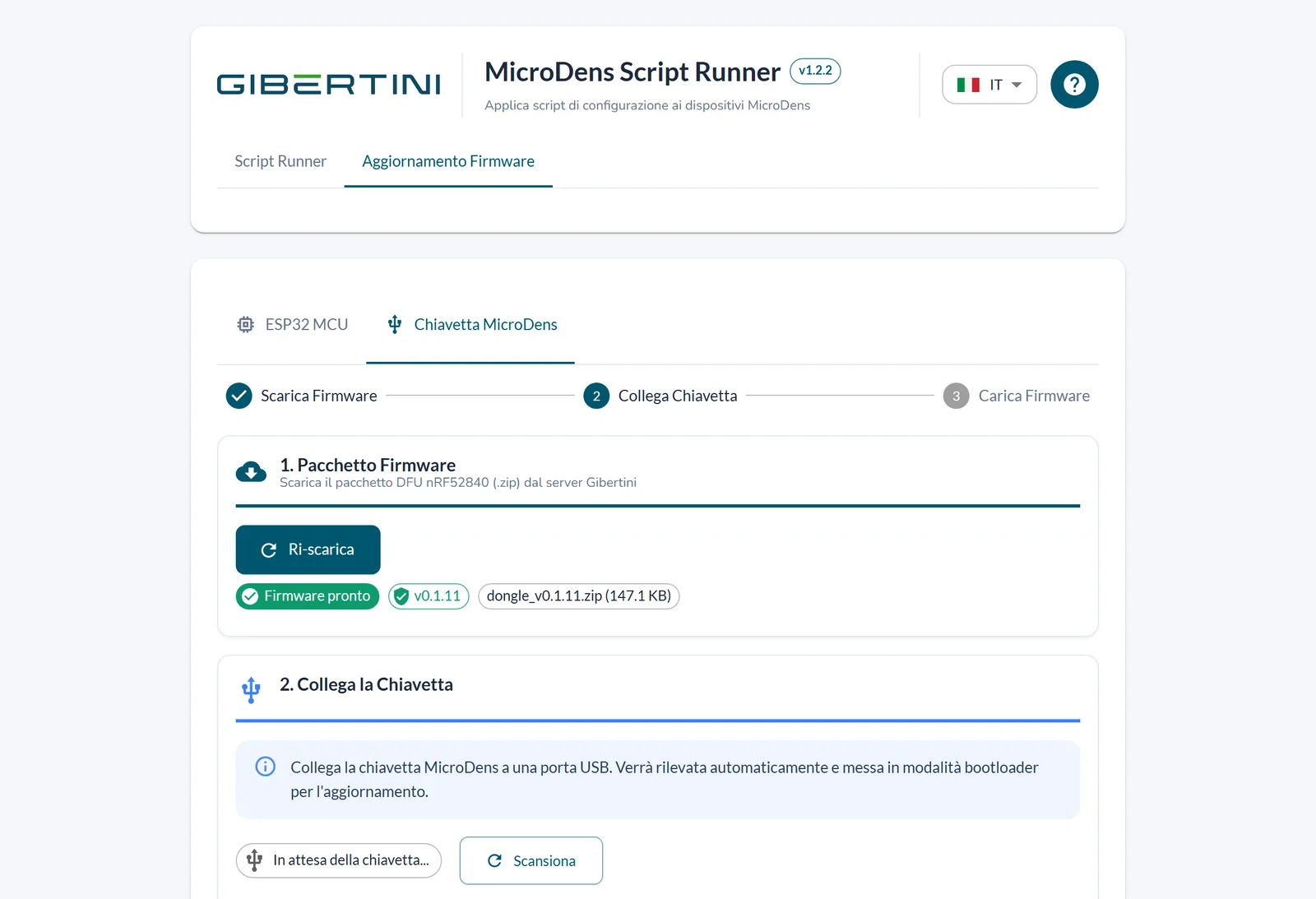
- Fare clic su Chiavetta MicroDens. Il programma scarica il firmware dal server Gibertini e mostra Firmware pronto.
- Facoltativo: se il download non si avvia, fare clic su Scarica dal Server.
- Inserire la chiavetta BLE MicroDens in una porta USB del computer. Il programma la rileva, la prepara per l'aggiornamento e mostra Chiavetta rilevata su COM…
- Se il programma non rileva la chiavetta, fare clic su Scansiona.
Se la chiavetta si scollega durante il caricamento, può richiedere un ripristino manuale. Non scollegarla fino al messaggio Firmware Chiavetta Aggiornato!
- Fare clic su Avvia Upload. Il caricamento dura circa 30 secondi.
- Attendere Firmware Chiavetta Aggiornato! La chiavetta si riavvia e si ricollega su una nuova porta COM.
Capitolo 8Aggiornare il programma.
All'avvio il programma controlla se esiste una versione nuova. Se esiste, apre la finestra Aggiornamento disponibile.
- Nella finestra Aggiornamento disponibile, fare clic su Scarica aggiornamento. Il programma scarica la nuova versione e mostra Aggiornamento pronto per l'installazione.
- Fare clic su Installa e riavvia. Il programma si chiude, installa la nuova versione e si riavvia.
Con Più tardi, il programma installa la versione scaricata alla chiusura.
Controllare gli aggiornamenti a richiesta
- Fare clic su ? in alto a destra. Il programma apre la Guida Rapida.
- Fare clic su Controlla aggiornamenti. Il programma mostra L'app è aggiornata (v…) oppure Nuova versione disponibile: v…
Capitolo 9Lingua e Guida Rapida.
Cambiare la lingua
Nel menu della lingua in alto a destra, selezionare italiano, inglese, francese, spagnolo o tedesco. L'interfaccia cambia lingua e il programma conserva la scelta.
Al primo avvio il programma usa la lingua di Windows.
Aprire o nascondere la Guida Rapida
Per aprire la guida, fare clic su ? in alto a destra.
Per non aprirla a ogni avvio, selezionare Non mostrare al prossimo avvio.
Capitolo 10Risoluzione dei problemi.
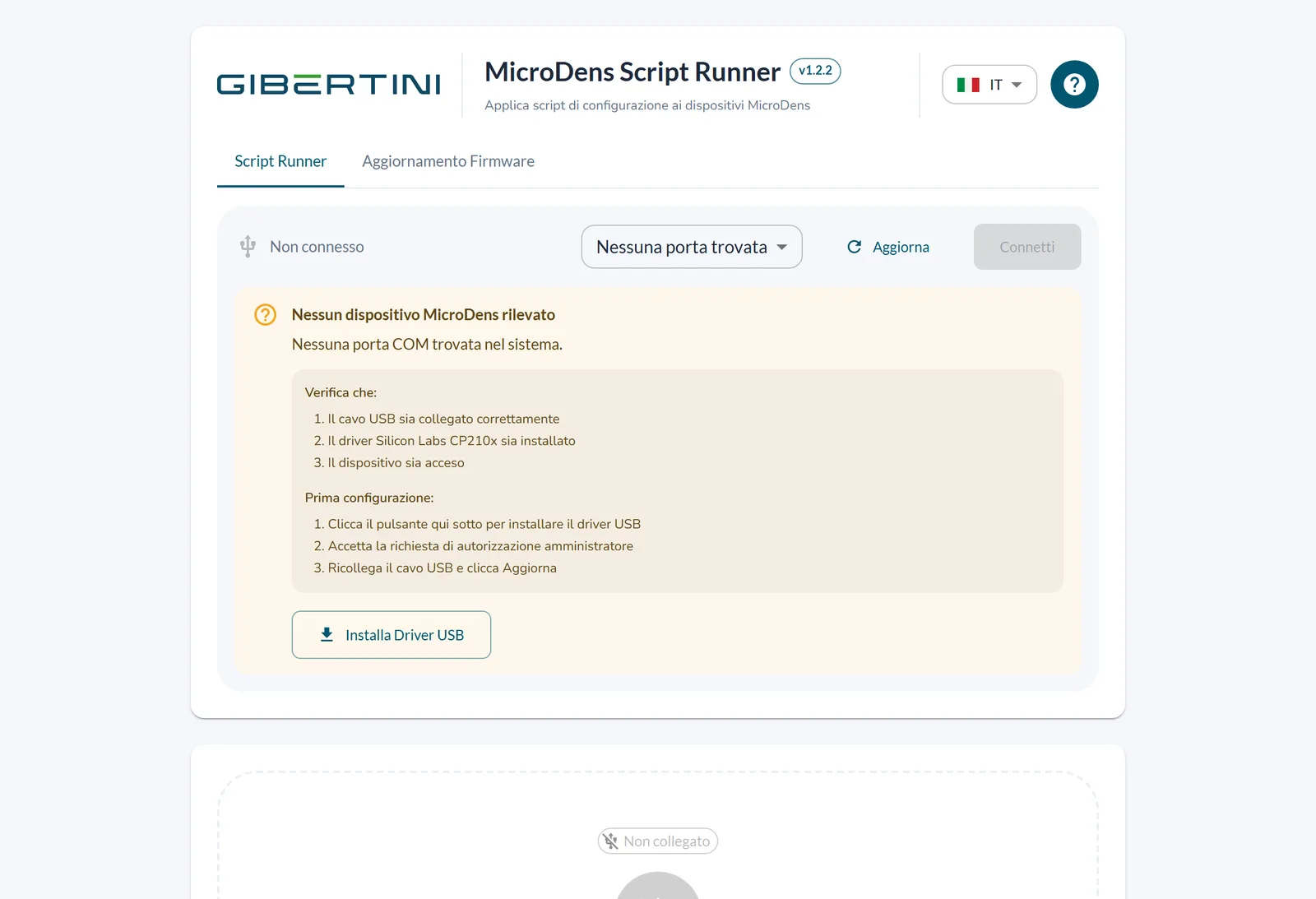
«Nessun dispositivo MicroDens rilevato»
Causa: il cavo non è collegato, oppure è un cavo di sola ricarica.
Rimedio: collegare il cavo dati USB-C in dotazione a una porta USB del computer.
Causa: lo strumento è spento.
Rimedio: accendere lo strumento.
Causa: il driver Silicon Labs CP210x non è installato.
Rimedio:
- Fare clic su Installa Driver USB.
- Nella richiesta di autorizzazione di Windows, fare clic su Sì. Il programma mostra Driver installato con successo.
- Scollegare e ricollegare il cavo USB.
- Fare clic su Aggiorna. La porta COM del MicroDens compare nell'elenco.
«Il dispositivo sembra spento. Accendi lo strumento.»
Causa: il cavo è collegato ma lo strumento è spento o si sta riavviando.
Rimedio: accendere lo strumento. Il collegamento riprende automaticamente e il programma mostra Dispositivo acceso e pronto!
«Dispositivo disconnesso inaspettatamente. In attesa di riconnessione...»
Causa: il cavo si è scollegato, oppure lo strumento è collegato a un hub USB.
Rimedio: collegare il cavo direttamente a una porta USB del computer. Il programma si ricollega automaticamente.
«Strumento non configurato per Bluetooth»
Causa: lo strumento non è impostato per inviare i dati al computer.
Rimedio: sullo strumento, in Menu > Impostazioni > Connessioni > Destinazione esport. > Destinazione, selezionare Computer (capitolo 3).
«Strumento non identificato — disconnetti e riconnetti»
Causa: lo strumento non ha risposto alla lettura di modello e firmware.
Rimedio:
- Fare clic su Disconnetti.
- Fare clic su Connetti. Il programma mostra Strumento pronto (MicroDens) — puoi applicare lo script.
«Script destinato a un altro strumento»
Causa: lo script è vincolato a un altro strumento; il numero di serie dello strumento collegato non coincide.
Rimedio:
- Fare clic su OK. Il programma non ha modificato lo strumento.
- Collegare lo strumento indicato in Dispositivo Target:, oppure richiedere all'assistenza Gibertini uno script per lo strumento collegato.
«Checksum non corrispondente»
Causa: il file .mds è cambiato dopo la preparazione.
Rimedio: richiedere all'assistenza Gibertini una nuova copia del file.
«Script applicato con alcuni errori»
Causa: alcuni comandi non sono andati a buon fine.
Rimedio:
- Fare clic su Salva Log e salvare il file.
- Fare clic su Applica Script per applicare di nuovo lo stesso script.
- Se l'esito non cambia, inviare il file salvato all'assistenza Gibertini.
«Esecuzione script fallita»
Causa: l'applicazione si è interrotta, per esempio perché il collegamento con lo strumento si è perso.
Rimedio:
- Fare clic su Salva Log e salvare il file.
- Attendere che il programma mostri Strumento Pronto.
- Fare clic su Applica Script.
L'applicazione dello script non avanza
Causa: lo strumento non risponde ai comandi.
Rimedio: attendere almeno 2 minuti, poi eseguire i passi nell'ordine indicato, fino alla soluzione del problema.
- Fare clic su Disconnetti.
- Fare clic su Connetti.
- Spegnere e riaccendere lo strumento.
- Scollegare e ricollegare il cavo USB.
- Chiudere e riaprire il programma.
- Se il problema persiste, salvare il Log Esecuzione con Salva Log e contattare l'assistenza.
«Impossibile scaricare il firmware dal server»
Causa: il computer non è collegato a internet.
Rimedio: collegare il computer a internet e fare clic su Scarica dal Server. In alternativa, caricare il firmware ricevuto dall'assistenza con Sfoglia Cartella (capitolo 6).
Lo strumento non si riavvia dopo l'aggiornamento del firmware
Rimedio: premere il pulsante RESET dello strumento, oppure scollegare e ricollegare la batteria.
«Chiavetta non rilevata. Verifica che sia collegata a una porta USB.»
Causa: la chiavetta non è inserita, oppure il programma non l'ha ancora rilevata.
Rimedio: inserire la chiavetta in una porta USB del computer e fare clic su Scansiona.
«Controllo aggiornamenti non riuscito»
Causa: il computer non è collegato a internet.
Rimedio: collegare il computer a internet e fare clic su Controlla aggiornamenti nella Guida Rapida.
Capitolo 11Disinstallare il programma.
- In Windows, aprire Impostazioni > App > App installate (in Windows 10: Impostazioni > App > App e funzionalità).
- Selezionare MicroDens Script Runner.
- Fare clic su Disinstalla.
- Fare clic su Disinstalla per confermare. Windows rimuove il programma.
La disinstallazione non cancella i file .mds né i Log Esecuzione salvati.
Capitolo 12Assistenza.
service@gibertini.com · +39 02 3541434 · lunedì–venerdì, 9:00–18:00.
Aggiornamenti per 5 anni. Segnalazioni di sicurezza: software.gibertini.com/security.
Gibertini Elettronica S.r.l. — Via Bellini, 37 — 20026 Novate Milanese (MI).
Alla richiesta allegare il Log Esecuzione salvato con Salva Log e indicare la versione del programma, riportata accanto al titolo nella finestra.